Hilfe & FAQ

Wie können wir helfen?

Antworten auf die häufigsten Fragen und Schritt-für-Schritt-Anleitungen mit Beispielbildern zu allen Bereichen der Fundament-Allianz.

Anleitungen

So startest du dein erstes Webinar1. Absenderprofil ausfüllen: Firma, Absendername, Antwort-Adresse, Links zu Impressum und Datenschutzerklärung – ohne Profil kann kein Webinar aktiv werden. 2. „+ Neues Webinar“ und Titel eingeben. 3. Video hochladen (MP4, 1080p empfohlen); Bunny wandelt es in wenigen Minuten um. 4. Zeitplan: je Wochentag Uhrzeiten hinzufügen, Zeitzone wählen, optional Sofortstart. 5. Raumbild und Raumtext ergänzen. 6. Status „Aktiv“ und Speichern – die nächsten Termine erscheinen. 7. Mit „▶ Testzugang“ den Raum selbst ausprobieren. →Vorlage für deine DatenschutzerklärungErgänze deine Datenschutzerklärung zum Beispiel so (bitte an dein Angebot anpassen und rechtlich prüfen lassen): „Automatisierte Webinare: Für die Anmeldung zu unseren automatisierten Webinaren verarbeiten wir deinen Vornamen, deine E-Mail-Adresse, den gewählten Termin sowie die Zeitpunkte von Anmeldung und Bestätigung (Double-Opt-in). Im Webinar-Raum erfassen wir, welche Minuten angesehen wurden, deine Fragen und Klicks auf eingeblendete Angebote. Rechtsgrundlage ist Art. 6 Abs. 1 lit. b DSGVO, für die Auswertung Art. 6 Abs. 1 lit. f DSGVO; Werbe-E-Mails versenden wir nur mit deiner Einwilligung (Art. 6 Abs. 1 lit. a DSGVO), die du jederzeit widerrufen kannst. Technisch bereitgestellt wird das Webinar durch die IQ Mediengruppe LLC (Fundament-Allianz) als Auftragsverarbeiter; das Video wird über Bunny Stream (Server in Frankfurt am Main) ausgeliefert. Unbestätigte Anmeldungen werden nach 7 Tagen gelöscht, alle übrigen Daten 12 Monate nach dem Termin.“ →Das Musterhaus freischalten und einrichtenIn wenigen Minuten startklar: Zugang wählen, Absender hinterlegen, erstes Thema finden.5 Schritte →Profil & Exposé in 10 MinutenSo legst du dein kostenloses Profil an und machst daraus ein überzeugendes Exposé.4 Schritte →Trend-Radar nutzenFinde Themen, die deine Zielgruppe gerade wirklich beschäftigen – mit Begründung und Quellen.4 Schritte →Musterhaus bauen, prüfen und aktivierenEin Klick baut Landingpage, Leitfaden, Titelbild und Folgemails – du prüfst und gibst frei.5 Schritte →Farben und Design anpassenNeun Farbvorlagen oder zwei eigene Akzentfarben – für Seite, Leitfaden, Titelbild, Video und E-Mails.4 Schritte →Sprachnachricht und Folienvideo erstellenAus deinem Leitfaden werden zwei weitere Formate – zum Hören und Ansehen.5 Schritte →Die Tool-Übersicht nutzenAlle Werkzeuge der Fundament-Allianz auf einen Blick – mit allem, was du schon nutzen kannst, und dem, was du dazubuchen kannst.4 Schritte →Link teilen und Anmeldungen verwaltenSo kommen Interessenten in dein Musterhaus – und so behältst du den Überblick.4 Schritte →Richtfest auf deiner Website einbauenEchte Aktivität als dezente Meldung – ohne Cookies, in wenigen Minuten.5 Schritte →Richtfest zeigt nichts an? So prüfst du esMeist fehlen schlicht echte Ereignisse – Richtfest erfindet nichts. Der Testmodus zeigt dir den Grund.4 Schritte →Ersten Buddy finden und Session durchführenVom Eintrag in der Buddy-Börse bis zum protokollierten Ergebnis.4 Schritte →Tool-Empfehlung im Organizer freigebenSo machst du aus deinen Lieblingstools öffentliche Empfehlungen, auf Wunsch mit Affiliate-Link.2 Schritte →Bewertungen sammeln und beantwortenSo bittest du Kunden um eine Bewertung und veröffentlichst sie sauber geprüft.3 Schritte →Projekt anlegen und Angaben hinterlegenSo legst du deine Pitch-Seite an – in Ruhe und ohne Kosten bis zur Freigabe.5 Schritte →Bonusangebot erstellen und im Marktplatz zeigenAb Brückenschlag: von der Bonus-Bibliothek bis zur fertigen Angebotsseite.4 Schritte →Gute Gegenleistungen anbietenWas Unterstützer bekommen – und was nicht erlaubt ist.3 Schritte →Einreichen, Freigabe und StartVon der Prüfung bis zum ersten Unterstützer.4 Schritte →Zahlungen, Unterstützer und VersandWie Geld bei dir ankommt und wie du den Überblick behältst.4 Schritte →Neuigkeiten an Unterstützer sendenHalte deine Unterstützer auf dem Laufenden – auch bei Verzögerungen.2 Schritte →Deine Übersicht anpassenSo ordnest du die Boxen deiner Übersicht so an, wie du sie brauchst: verschieben, Breite wählen, aus- und einblenden.6 Schritte →Blueprint 360 buchenSo buchst du Blueprint 360 – in wenigen Minuten und sicher über Stripe.5 Schritte →Den Fragebogen ausfüllen49 Fragen in zehn Abschnitten – so gelingt dir ein Fragebogen, aus dem eine treffende Mappe entsteht.5 Schritte →Erstellung, Prüfung und AuslieferungWas nach dem Abschicken passiert – und wann deine Mappe da ist.3 Schritte →Deine Blueprint-Mappe nutzenSo holst du das Meiste aus deiner Mappe heraus.5 Schritte →Mit Fundi an deiner Mappe weiterarbeitenFundi kennt deine Mappe und hilft dir beim Umsetzen.3 Schritte →All-in-One-Tarif buchenSchlüsselfertig oder Ausbauhaus in wenigen Schritten.3 Schritte →Abos und Rechnungen verwaltenAlle Abos, Rechnungen und die Zahlungsart an einem Ort.3 Schritte →Blueprint-Gutschein einlösenSo bekommst du 50 % bzw. 30 % auf Blueprint 360.2 Schritte →Partner-Promo einrichtenTarif wählen, Anbieterangaben hinterlegen – dann kann es losgehen.3 Schritte →Einen Affiliate-Link bewerbenVom Link zum fertigen Bonus-Angebot in wenigen Minuten.4 Schritte →Bonus-Anforderungen freigebenSo bekommen deine Käufer ihren Bonus.3 Schritte →Social-Media-Set nutzenPosts für sechs Netzwerke, auf Wunsch mit Bildern.2 Schritte →Teile neu erstellenMit deinem KI-Guthaben einzelne Teile anpassen.2 Schritte →In einer Minute bewerbenSo bewirbst du dich auf eine Stelle oder einen Auftrag, ganz ohne Anschreiben-Marathon.4 Schritte →Exposé gestalten: Kacheln anordnenSo bestimmst du selbst, welche Kacheln dein Exposé zeigt, in welcher Reihenfolge und wie groß.5 Schritte →Im Bewerberbereich anmeldenOhne Passwort: Du bekommst jedes Mal einen Anmeldelink per E-Mail.3 Schritte →Profil und Lebenslauf (mit automatischem Auslesen)Je vollständiger dein Profil, desto besser. Ab 90 % öffnet sich die Auftragsdatenbank.3 Schritte →Einladung zum Video-InterviewTermin annehmen, in den Kalender übernehmen und ohne Installation teilnehmen.3 Schritte →Aufträge annehmen, bestätigen und einreichenFreiberufliche Aufträge aus der Auftragsdatenbank, Schritt für Schritt.5 Schritte →Auszahlung und Nachweise hinterlegenNach dem ersten übernommenen Auftrag erscheint die Kachel „Auszahlung & Nachweise“.4 Schritte →Wanted: Stellen empfehlen und Punkte sammelnKennst du jemanden, der wechseln möchte? Empfehlen lohnt sich.4 Schritte →Prämien einlösenDeine Wanted-Punkte gegen Prämien eintauschen.3 Schritte →Die Bewerber-CommunityFragen stellen, Antworten bekommen, mit anderen Bewerbern austauschen.2 Schritte →Statusseite, Störungen und FeedbackSehen, ob alles läuft, und uns Fehler oder Wünsche melden.3 Schritte →Erste Schritte in der CommunitySo stellst du Fragen, teilst Erfolge und bleibst über neue Antworten auf dem Laufenden.5 Schritte →An einem Webinar teilnehmenAnmelden, erinnert werden, live dabei sein und Aufzeichnungen ansehen.5 Schritte →Mit Fundi chattenFundi ist der KI-Assistent der Fundament-Allianz. So bekommst du schnell Antworten und bei Bedarf einen Menschen aus dem Team.4 Schritte →Das Menü im MitgliederbereichÖffnen, suchen, anordnen und eigene Links anlegen.5 Schritte →Fundi-Live: Gespräche betreuenFür freigeschaltete Operatoren: Besucher übernehmen, antworten und an Fundi zurückgeben.5 Schritte →

So startest du dein erstes Webinar

1. Absenderprofil ausfüllen: Firma, Absendername, Antwort-Adresse, Links zu Impressum und Datenschutzerklärung – ohne Profil kann kein Webinar aktiv werden. 2. „+ Neues Webinar“ und Titel eingeben. 3. Video hochladen (MP4, 1080p empfohlen); Bunny wandelt es in wenigen Minuten um. 4. Zeitplan: je Wochentag Uhrzeiten hinzufügen, Zeitzone wählen, optional Sofortstart. 5. Raumbild und Raumtext ergänzen. 6. Status „Aktiv“ und Speichern – die nächsten Termine erscheinen. 7. Mit „▶ Testzugang“ den Raum selbst ausprobieren.
Vorlage für deine Datenschutzerklärung

Ergänze deine Datenschutzerklärung zum Beispiel so (bitte an dein Angebot anpassen und rechtlich prüfen lassen): „Automatisierte Webinare: Für die Anmeldung zu unseren automatisierten Webinaren verarbeiten wir deinen Vornamen, deine E-Mail-Adresse, den gewählten Termin sowie die Zeitpunkte von Anmeldung und Bestätigung (Double-Opt-in). Im Webinar-Raum erfassen wir, welche Minuten angesehen wurden, deine Fragen und Klicks auf eingeblendete Angebote. Rechtsgrundlage ist Art. 6 Abs. 1 lit. b DSGVO, für die Auswertung Art. 6 Abs. 1 lit. f DSGVO; Werbe-E-Mails versenden wir nur mit deiner Einwilligung (Art. 6 Abs. 1 lit. a DSGVO), die du jederzeit widerrufen kannst. Technisch bereitgestellt wird das Webinar durch die IQ Mediengruppe LLC (Fundament-Allianz) als Auftragsverarbeiter; das Video wird über Bunny Stream (Server in Frankfurt am Main) ausgeliefert. Unbestätigte Anmeldungen werden nach 7 Tagen gelöscht, alle übrigen Daten 12 Monate nach dem Termin.“

Das Musterhaus freischalten und einrichten

In wenigen Minuten startklar: Zugang wählen, Absender hinterlegen, erstes Thema finden.

PDFAnleitung Musterhaus & Richtfest (PDF)Öffnen oder herunterladen
  1. 1

    Musterhaus öffnen

    Im Mitgliederbereich unter „🏠 Musterhaus“ (oder oben über den Knopf „Musterhaus“). Im Tarif Tragwerk ist ein aktives Musterhaus mit 15 KI-Guthaben pro Monat bereits enthalten.

  2. 2

    Tarif buchen (falls nötig)

    Ohne Zugang siehst du die Tarife Start, Pro und Agentur. Wähle monatlich oder jährlich und buche sicher über Stripe. Die Freischaltung erfolgt automatisch.

  3. 3

    Absender & Impressum hinterlegen

    Trage Marke, Absendername, Antwortadresse, Website sowie die Links zu deinem Impressum und deiner Datenschutzerklärung ein. Ohne diese Angaben lässt sich kein Musterhaus aktivieren.
  4. 4

    Handlungsaufruf festlegen

    Optional: Knopftext und Ziel (zum Beispiel „Termin buchen“). Er erscheint am Ende des Leitfadens, nach der Bestätigung und in der letzten Folgemail.

  5. 5

    Ersten Trend-Radar starten

    Weiter mit der Anleitung „Trend-Radar nutzen“.

Profil & Exposé in 10 Minuten

So legst du dein kostenloses Profil an und machst daraus ein überzeugendes Exposé.

  1. 1

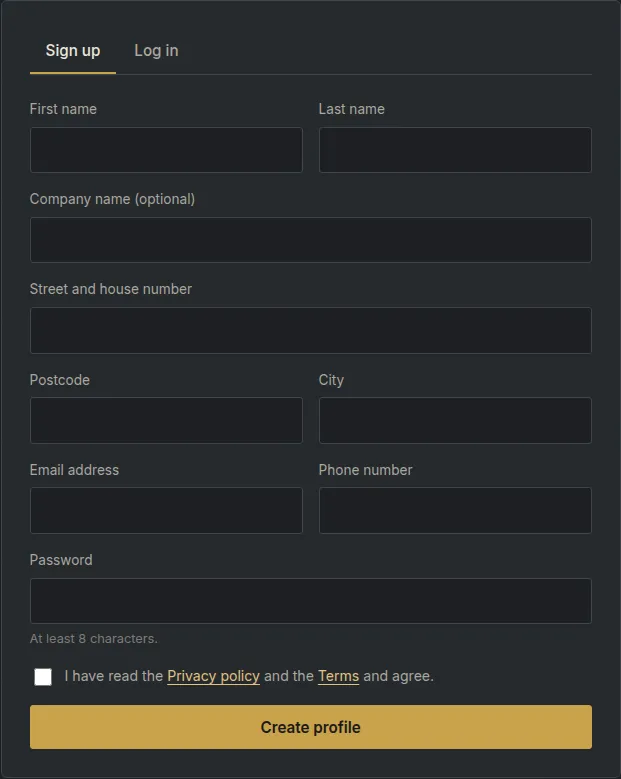
    Registrieren

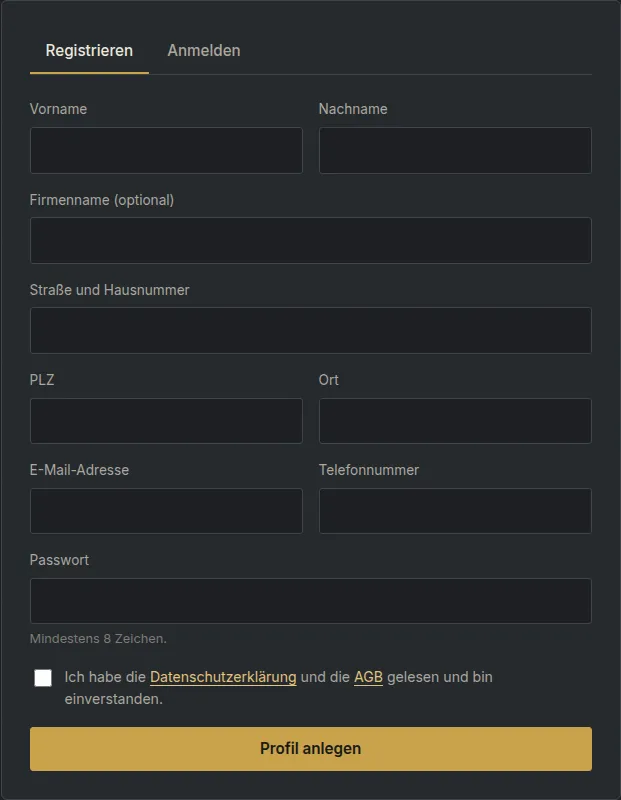
    Auf der Startseite Name, Anschrift, E-Mail, Telefon und Passwort eingeben, Datenschutz bestätigen und „Profil anlegen“ klicken. Danach den Link in der Bestätigungs-Mail öffnen.

    Registrieren
    Beispielansicht mit fiktiven Daten
  2. 2

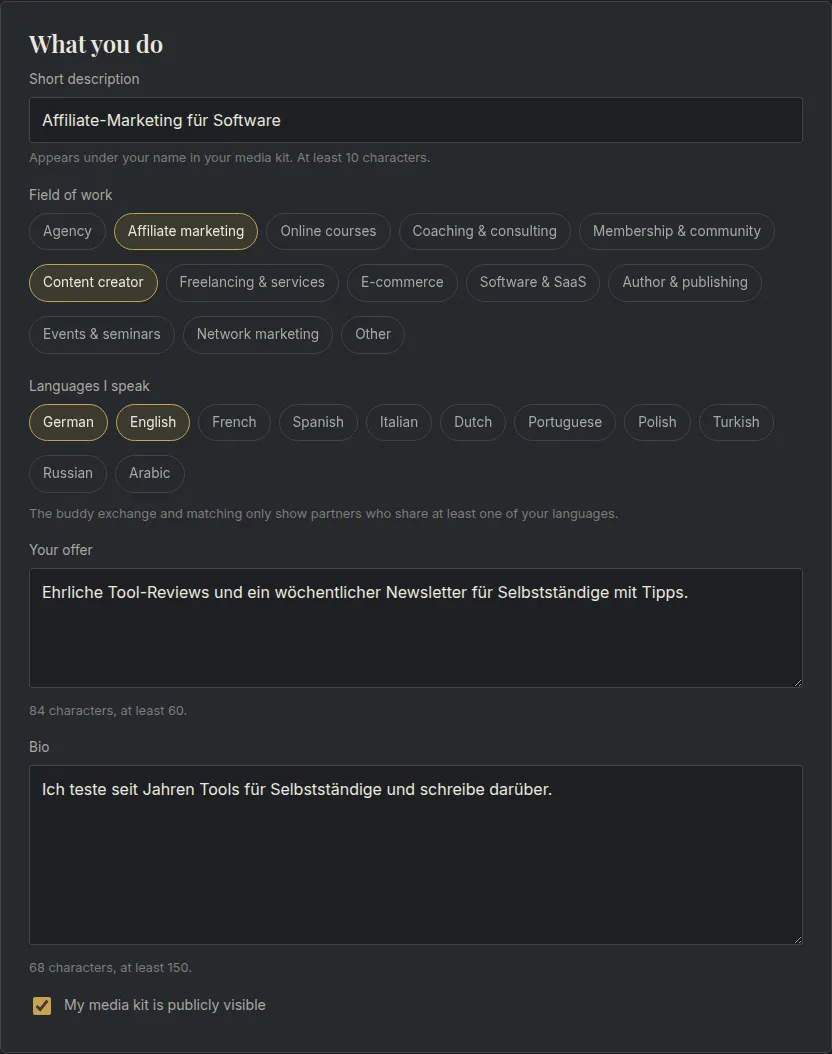
    Profil ausfüllen

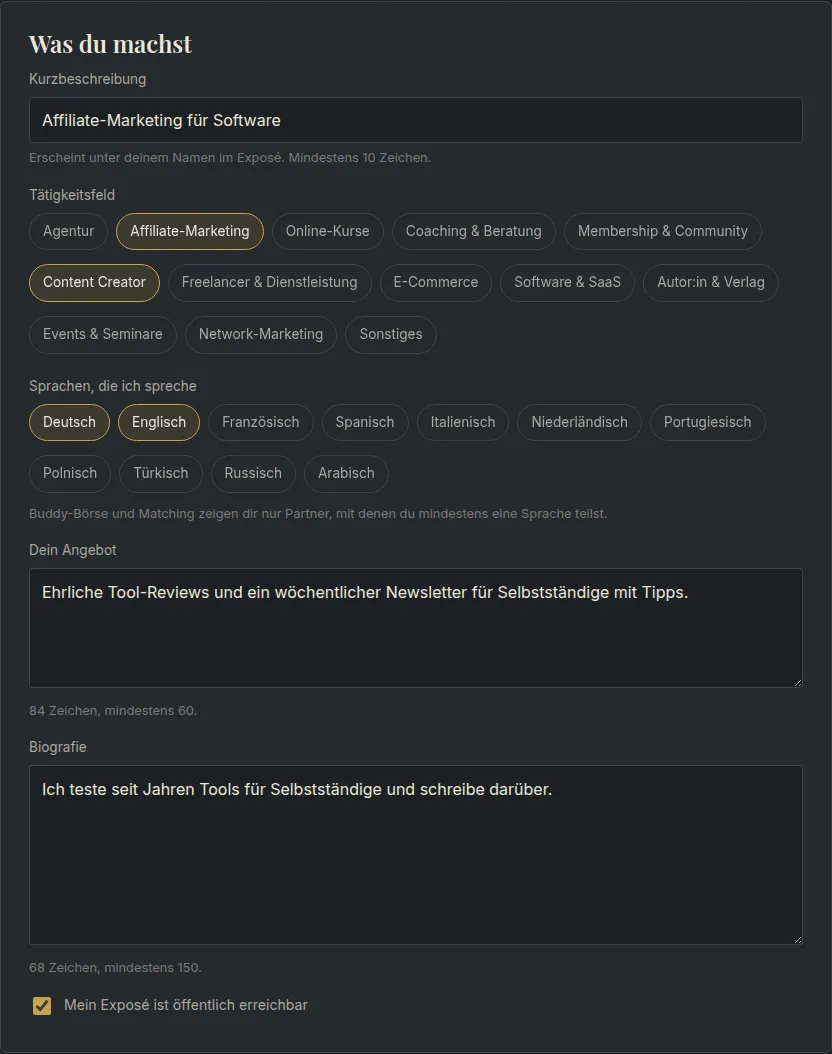
    Unter „Profil“ Profilbild und Logo hochladen, Kurzbeschreibung, Tätigkeitsfeld, Sprachen, Angebot und Biografie eintragen. Beispiel für eine Kurzbeschreibung: „Affiliate-Marketing für Software und Online-Tools“.

    Profil ausfüllen
    Beispielansicht mit fiktiven Daten
  3. 3

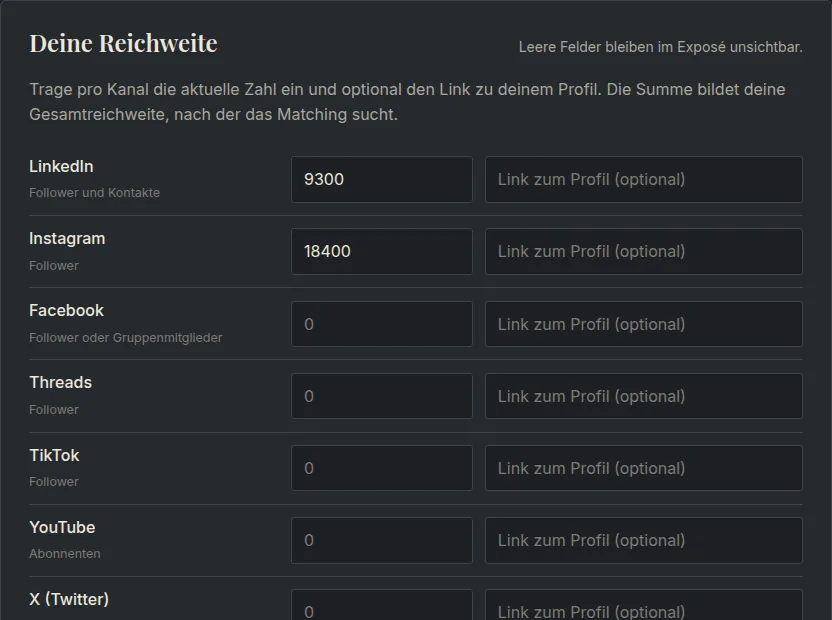
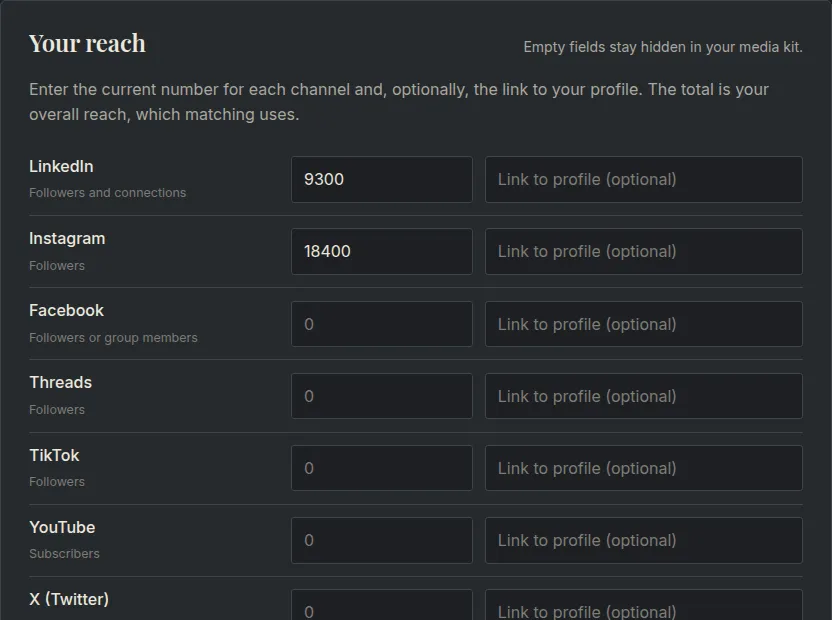
    Reichweite eintragen

    Unter „Reichweite“ pro Kanal die aktuelle Zahl und den Profil-Link eintragen. Beispiel: Instagram 18.400, E-Mail-Liste 12.900. Die Summe ist deine Gesamtreichweite.

    Reichweite eintragen
    Beispielansicht mit fiktiven Daten
  4. 4

    Exposé teilen

    Unter „Exposé“ den Link kopieren und in Bio, E-Mail-Signatur und Angeboten einsetzen. So sieht dein Exposé für Besucher aus:

    Exposé teilen
    Beispielansicht mit fiktiven Daten

Trend-Radar nutzen

Finde Themen, die deine Zielgruppe gerade wirklich beschäftigen – mit Begründung und Quellen.

  1. 1

    Nische und Zielgruppe eingeben

    Zum Beispiel „Pflege“ und „Pflegekräfte, die sich selbstständig machen wollen“. Je genauer die Zielgruppe, desto treffender die Themen.

  2. 2

    Recherche starten

    Klicke auf „Trends recherchieren“. Die KI sucht im Web nach aktuellen Fragen und Entwicklungen im deutschsprachigen Raum. Das dauert bis zu einer Minute und kostet 2 KI-Guthaben.

  3. 3

    Themen bewerten

    Jede Karte zeigt Nachfrage-Wert, Trend, Wettbewerb, Suchbegriffe, eine Leitfaden-Idee und die Quellen. Der Nachfrage-Wert ist eine KI-Einschätzung, keine gemessene Suchzahl.

  4. 4

    Auswählen oder verwerfen

    Mit „Musterhaus bauen“ geht es weiter, mit „Verwerfen“ blendest du ein Thema aus.

Musterhaus bauen, prüfen und aktivieren

Ein Klick baut Landingpage, Leitfaden, Titelbild und Folgemails – du prüfst und gibst frei.

  1. 1

    Bauen

    Klicke beim Thema auf „Musterhaus bauen“ (4 KI-Guthaben). Du siehst den Fortschritt: Inhalte, PDF, Titelbild, Speichern.

  2. 2

    Seite prüfen

    Überschrift, Unterzeile, Versprechen, Vorteile, Knopf und Einwilligungstext lassen sich ändern. Der Einwilligungstext nennt automatisch deine Marke.

  3. 3

    Leitfaden prüfen

    Öffne „PDF ansehen“ und lies die Kapitel. Änderungen machst du in den Kapitelfeldern, danach „Leitfaden neu setzen“. Prüfe Fachaussagen immer selbst.

  4. 4

    Folgemails prüfen

    Drei Mails mit Betreff, Text und Abstand in Tagen. {{vorname}} wird automatisch ersetzt.

  5. 5

    Aktivieren

    Status auf „aktiv“ stellen und speichern. Die Seite ist jetzt unter deinem Link erreichbar.

Farben und Design anpassen

Neun Farbvorlagen oder zwei eigene Akzentfarben – für Seite, Leitfaden, Titelbild, Video und E-Mails.

  1. 1

    Vorlage wählen

    Im Editor unter „Design“ eine der neun Vorlagen anklicken – fünf dunkle, vier helle. Die Vorschau zeigt sofort das Ergebnis.

  2. 2

    Eigene Farben setzen

    Akzentfarbe 1 färbt Knöpfe und Hervorhebungen, Akzentfarbe 2 Kennzeilen und Hinweise, dazu der Hintergrund. Die Schrift auf Knöpfen wird automatisch lesbar gewählt; bei schwer lesbaren Kombinationen erscheint ein Hinweis.

  3. 3

    Speichern

    Die Seite übernimmt die Farben sofort nach dem Speichern.

  4. 4

    Leitfaden und Video neu setzen

    Damit PDF, Titelbild und Video die neuen Farben bekommen, klicke auf „Leitfaden neu setzen“ und gegebenenfalls „Video neu erzeugen“.

Sprachnachricht und Folienvideo erstellen

Aus deinem Leitfaden werden zwei weitere Formate – zum Hören und Ansehen.

  1. 1

    Stimme wählen

    Zehn KI-Stimmen stehen zur Wahl, männlich, weiblich und neutral.

  2. 2

    Skript erstellen

    „Skript erstellen (KI)“ schreibt eine Sprachnachricht von zwei bis vier Minuten und sechs bis neun Folien (1 KI-Guthaben). Alles bleibt bearbeitbar.

  3. 3

    Sprachnachricht einsprechen

    „Sprachnachricht einsprechen“ erzeugt eine MP3 (1 KI-Guthaben je angefangene 2.000 Zeichen). Du kannst sie direkt anhören.

  4. 4

    Folienvideo erzeugen

    „Folienvideo erzeugen“ spricht die Folien ein und nimmt das Video im Browser auf – in Echtzeit, also so lange wie das Video. Lass die Seite währenddessen geöffnet und sichtbar; am besten in Google Chrome.

  5. 5

    Kennzeichnung

    Seite, Video und E-Mails tragen automatisch den Hinweis „Gesprochen mit KI-Stimme“.

Die Tool-Übersicht nutzen

Alle Werkzeuge der Fundament-Allianz auf einen Blick – mit allem, was du schon nutzen kannst, und dem, was du dazubuchen kannst.

  1. 1

    Öffnen

    Im Mitgliederbereich findest du direkt unter der Übersicht den Reiter „🧰 Tool-Übersicht“.

  2. 2

    Freigeschaltete Werkzeuge

    Leuchtende Kacheln sind für dich freigeschaltet – ein Klick öffnet das Werkzeug.

  3. 3

    Weitere Werkzeuge

    Abgeblasste Kacheln mit Schloss gehören nicht zu deinem Tarif. Ein Klick zeigt, in welchem Tarif das Werkzeug enthalten ist und ob du es einzeln buchen kannst.

  4. 4

    Filtern und suchen

    Über die Bereiche, „Freigeschaltet“ / „Mehr entdecken“ und die Suche findest du schnell das passende Werkzeug.

Link teilen und Anmeldungen verwalten

So kommen Interessenten in dein Musterhaus – und so behältst du den Überblick.

  1. 1

    Link kopieren

    Im Editor rechts: der Link deines Musterhauses und ein Beispiel mit Kampagnen-Kennung (utm_source). So siehst du später, woher Anmeldungen kamen.

  2. 2

    Teilen

    In Posts, Stories, Anzeigen, E-Mail-Signaturen, Profilen oder auf deiner Website. Die Linkvorschau zeigt Titel und Titelbild. Für Google ist die Seite bewusst nicht freigegeben.

  3. 3

    Double-Opt-in

    Interessenten bekommen eine Bestätigungsmail. Erst nach dem Klick erhalten sie Leitfaden, Sprachnachricht, Video und die Folgemails. Zeit, IP-Adresse, Gerät und Einwilligungstext werden als Nachweis gespeichert.

  4. 4

    Anmeldungen ansehen und exportieren

    Die Liste zeigt Status, Quelle und Datum. „⬇ CSV“ exportiert alles inklusive Einwilligungsnachweis. Wer sich abmeldet, bekommt keine Mails mehr.

Richtfest auf deiner Website einbauen

Echte Aktivität als dezente Meldung – ohne Cookies, in wenigen Minuten.

PDFAnleitung Musterhaus & Richtfest (PDF)Öffnen oder herunterladen
  1. 1

    Website anlegen

    Im Mitgliederbereich unter „✦ Richtfest“ eine Website anlegen und die Domain eintragen. Im Tarif Tragwerk sind drei Websites enthalten.

  2. 2

    Code einfügen

    Unter „Einbauen“ die eine Code-Zeile kopieren und vor dem schließenden body-Tag deiner Seite einfügen – in WordPress, alfima, Wix, Shopify oder jedem System mit eigenem HTML.

  3. 3

    Ereignisse verbinden

    Per Webhook (alfima, Digistore24, CopeCart, Zapier, Make) oder über die Formularerfassung. Angezeigt werden höchstens Vorname und Ort.

  4. 4

    Kampagnen einstellen

    Aktivität, Zähler, Live-Besucher und Hinweise lassen sich einzeln einschalten, mit Mindestanzahl und Seitenauswahl.

  5. 5

    Testen

    Öffne deine Seite mit dem Zusatz ?richtfest=test in der Adresse – siehe Anleitung „Richtfest zeigt nichts an?“.

Richtfest zeigt nichts an? So prüfst du es

Meist fehlen schlicht echte Ereignisse – Richtfest erfindet nichts. Der Testmodus zeigt dir den Grund.

  1. 1

    Testmodus öffnen

    Hänge ?richtfest=test an die Adresse deiner Seite, zum Beispiel https://deine-seite.de/?richtfest=test. Rechts unten erscheint eine Diagnosekarte, nur für dich.

  2. 2

    Karte lesen

    Sie zeigt, ob das Skript geladen wurde, die Website gefunden und die Domain erlaubt ist – und für jede Kampagne, ob sie angezeigt wird oder warum sie still bleibt.

  3. 3

    Keine Karte?

    Dann lädt das Skript nicht: Prüfe, ob die Code-Zeile wirklich vor dem schließenden body-Tag steht und ob ein Werbeblocker aktiv ist.

  4. 4

    Diagnose im Mitgliederbereich

    Unter „✦ Richtfest“ › Website › „Diagnose“ siehst du dieselben Angaben und kannst ein Testereignis senden. Lösche es danach unter „Ereignisse“.

Ersten Buddy finden und Session durchführen

Vom Eintrag in der Buddy-Börse bis zum protokollierten Ergebnis.

  1. 1

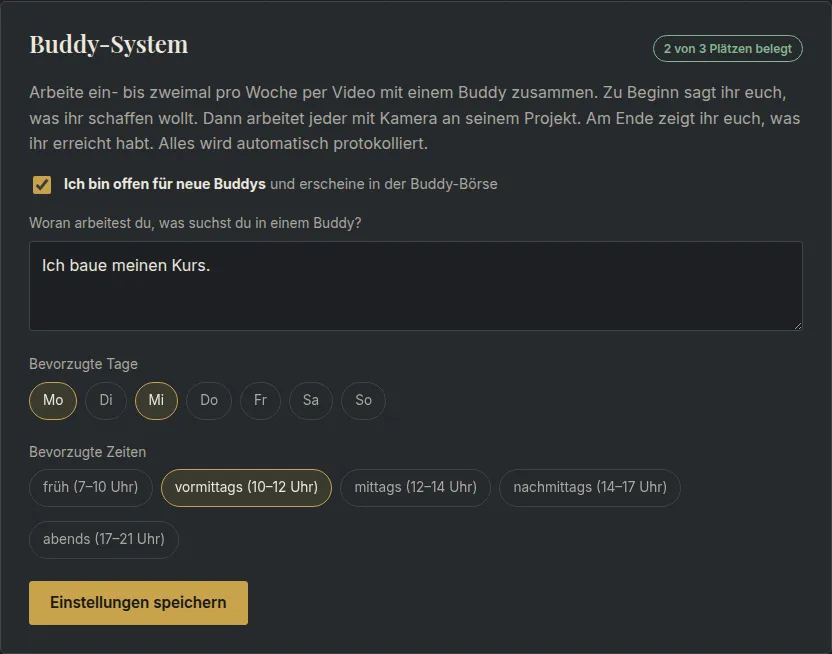
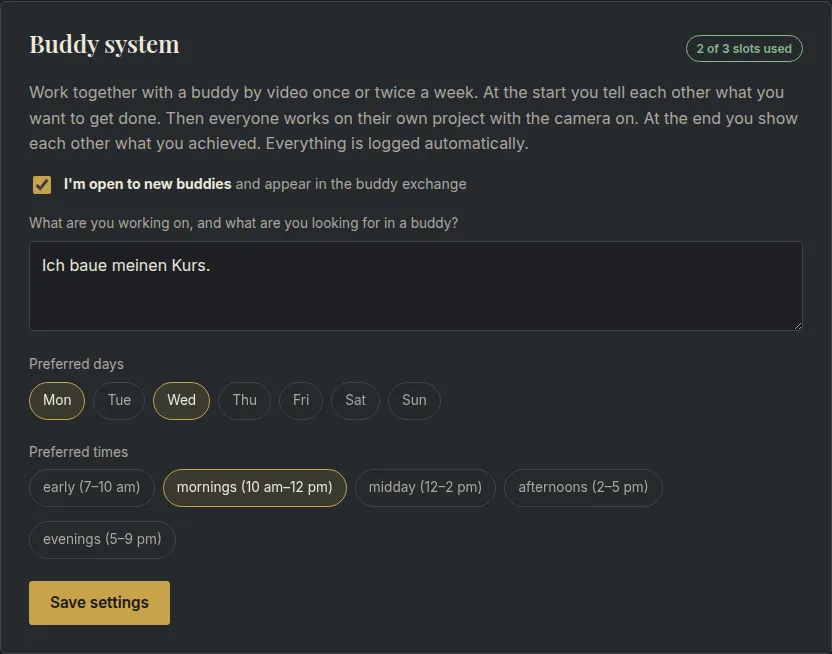
    Offen für Buddys werden

    Unter „Buddy-System“ die Option „Ich bin offen für neue Buddys“ aktivieren, kurz beschreiben, woran du arbeitest, und bevorzugte Tage und Zeiten wählen.

    Offen für Buddys werden
    Beispielansicht mit fiktiven Daten
  2. 2

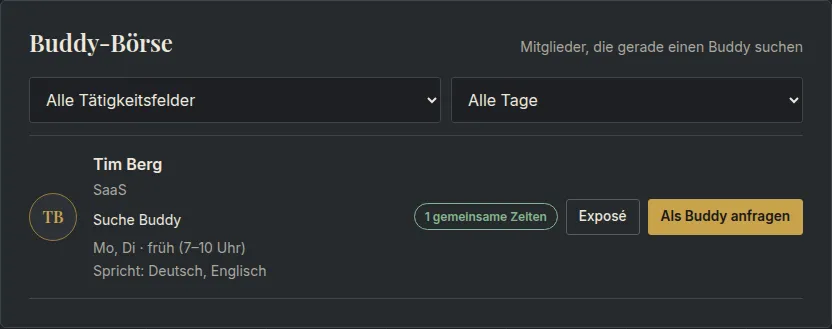
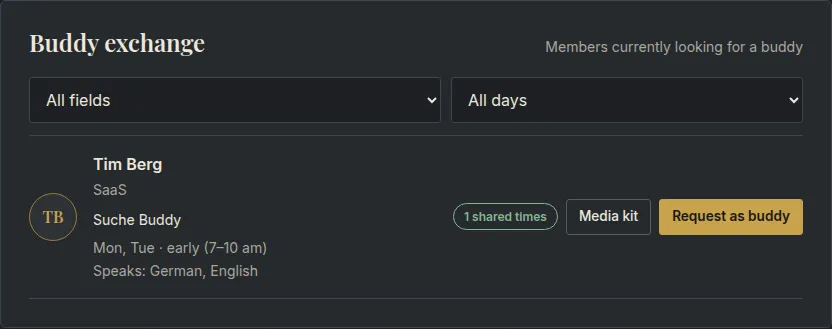
    Buddy finden

    In der Buddy-Börse nach Tätigkeitsfeld und Tag filtern. Gemeinsame Zeitfenster sind markiert. Mit „Als Buddy anfragen“ eine kurze Nachricht schicken.

    Buddy finden
    Beispielansicht mit fiktiven Daten
  3. 3

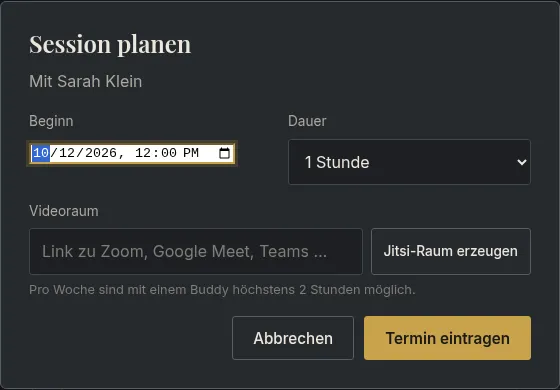
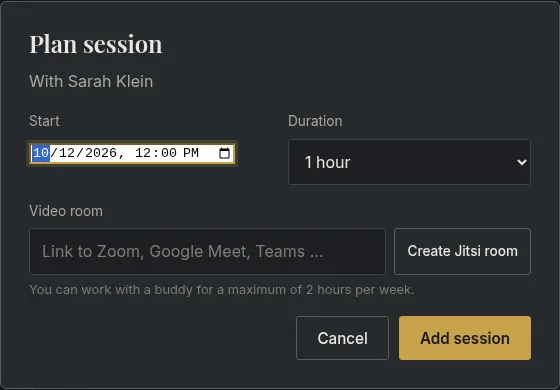
    Session planen

    Nach der Annahme „Session planen“ klicken: Beginn, Dauer (1 oder 2 Stunden) und Videoraum wählen, zum Beispiel per Klick einen Jitsi-Raum erzeugen. Danach „In Kalender“ speichern.

    Session planen
    Beispielansicht mit fiktiven Daten
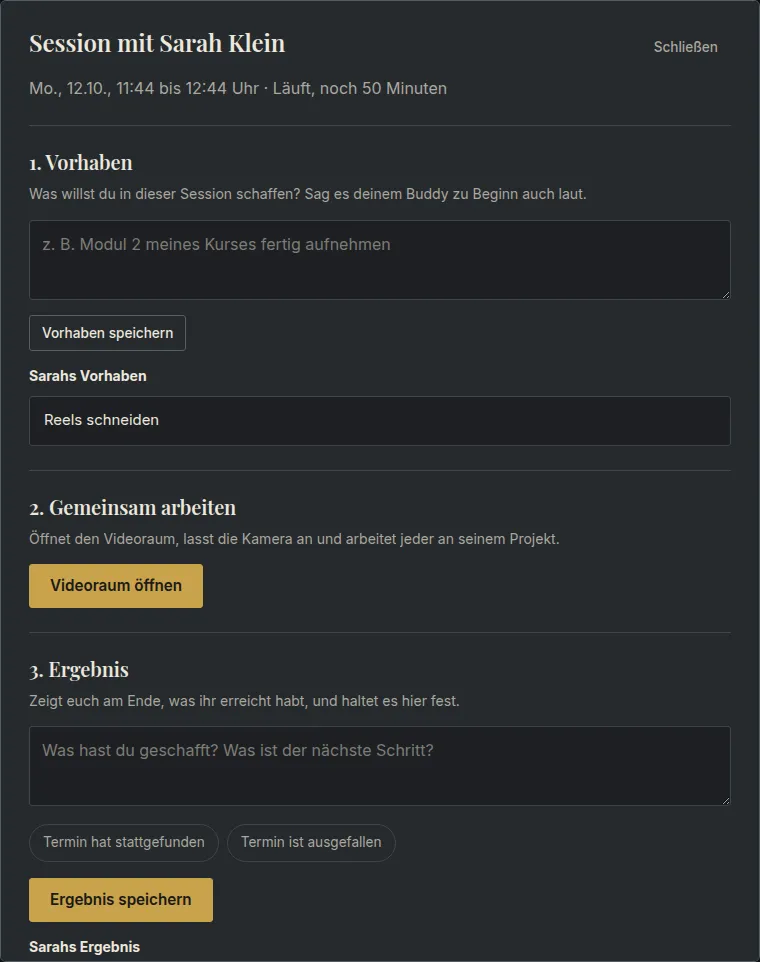
  4. 4

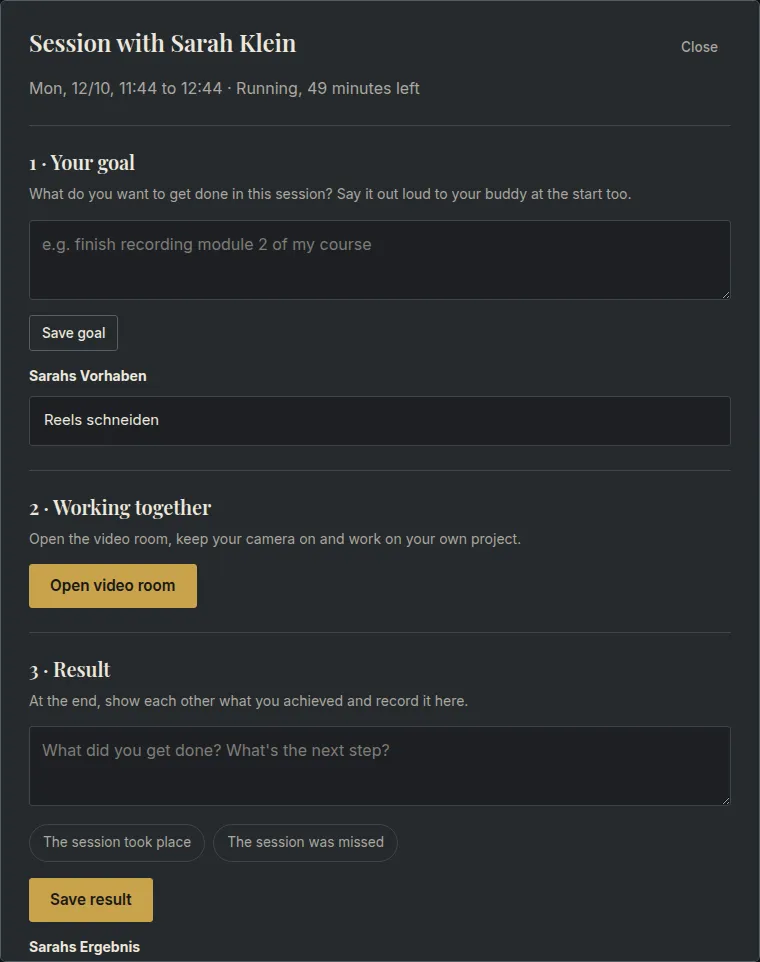
    Session durchführen

    „Session öffnen“: Vorhaben eintragen, Videoraum öffnen, mit Kamera arbeiten. Am Ende Ergebnis eintragen und „Termin hat stattgefunden“ bestätigen.

    Session durchführen
    Beispielansicht mit fiktiven Daten

Tool-Empfehlung im Organizer freigeben

So machst du aus deinen Lieblingstools öffentliche Empfehlungen, auf Wunsch mit Affiliate-Link.

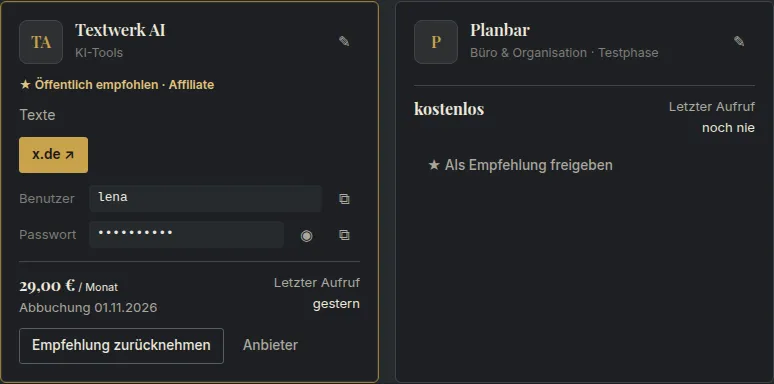
  1. 1

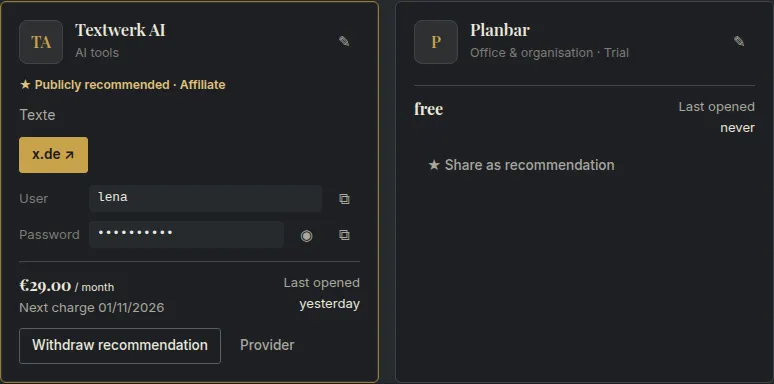
    Anwendung anlegen

    Unter „Organizer“ auf „+ Anwendung“ klicken, Name, Rubrik, Link und optional Zugangsdaten, Kosten und Anbieter eintragen. Passwörter werden mit deinem Master-Passwort verschlüsselt.

    Anwendung anlegen
    Beispielansicht mit fiktiven Daten
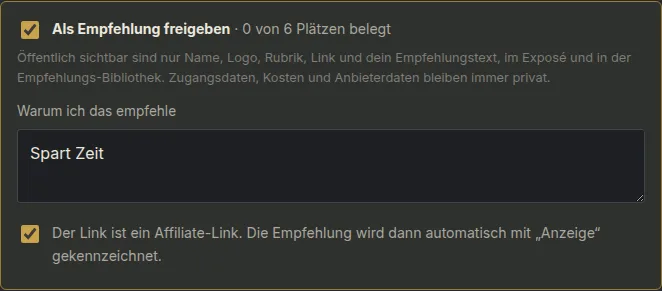
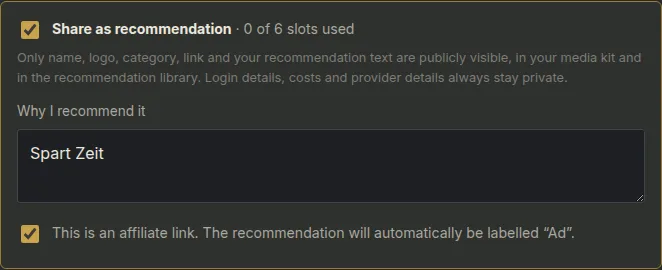
  2. 2

    Als Empfehlung freigeben

    Im Eintrag „Als Empfehlung freigeben“ anhaken, „Warum ich das empfehle“ ausfüllen und bei Affiliate-Links das Häkchen setzen. Beispieltext: „Spart mir jede Woche zwei Stunden bei der Content-Planung.“

    Als Empfehlung freigeben
    Beispielansicht mit fiktiven Daten

Bewertungen sammeln und beantworten

So bittest du Kunden um eine Bewertung und veröffentlichst sie sauber geprüft.

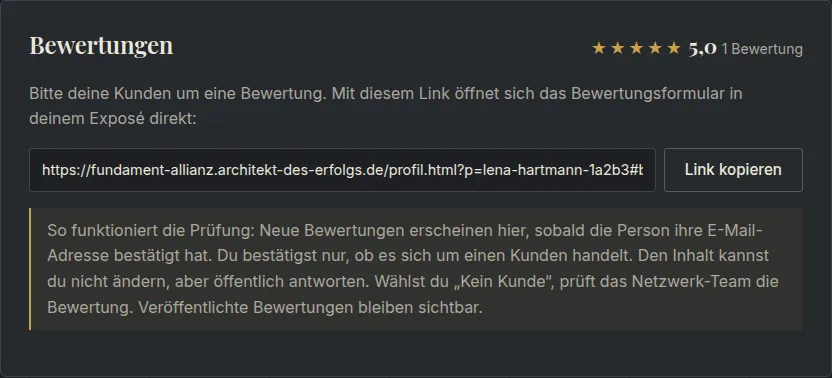
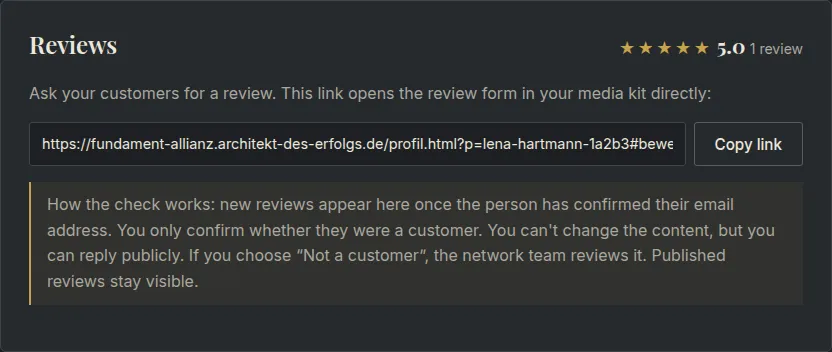
  1. 1

    Link teilen

    Unter „Bewertungen“ den Link kopieren und nach jedem Auftrag an deinen Kunden senden. Beispiel: „Danke für die Zusammenarbeit! Über diesen Link kannst du mich in 2 Minuten bewerten.“

    Link teilen
    Beispielansicht mit fiktiven Daten
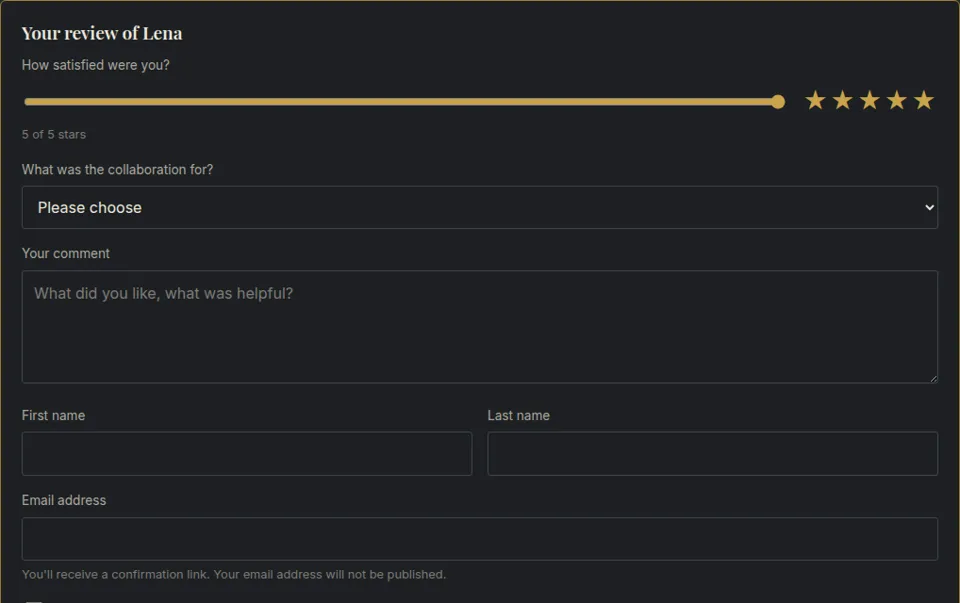
  2. 2

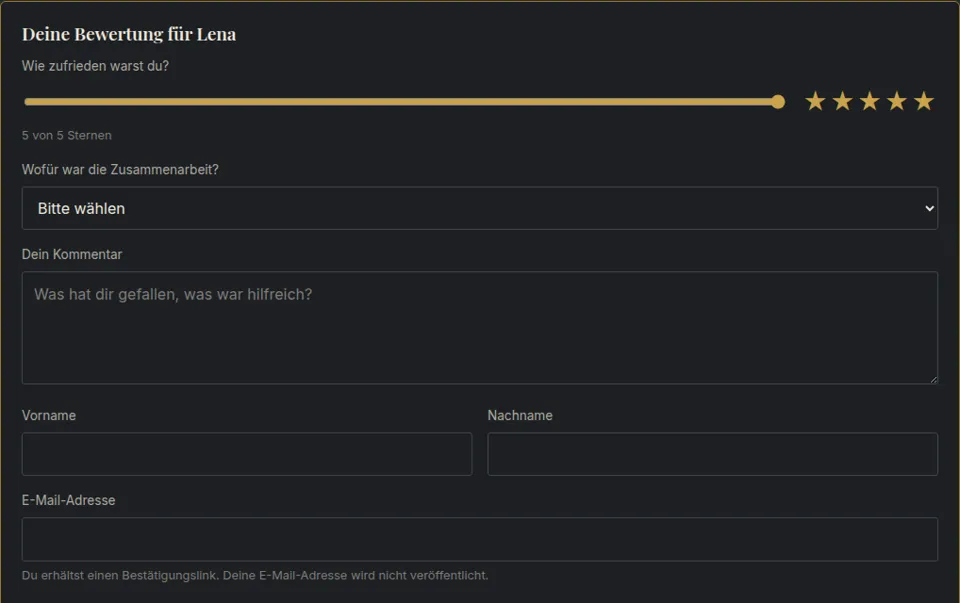
    Kunde bewertet

    Der Kunde wählt Sterne per Schieberegler, die Kategorie und schreibt einen Kommentar. Danach bestätigt er seine E-Mail-Adresse über den Link in der Mail.

    Kunde bewertet
    Beispielansicht mit fiktiven Daten
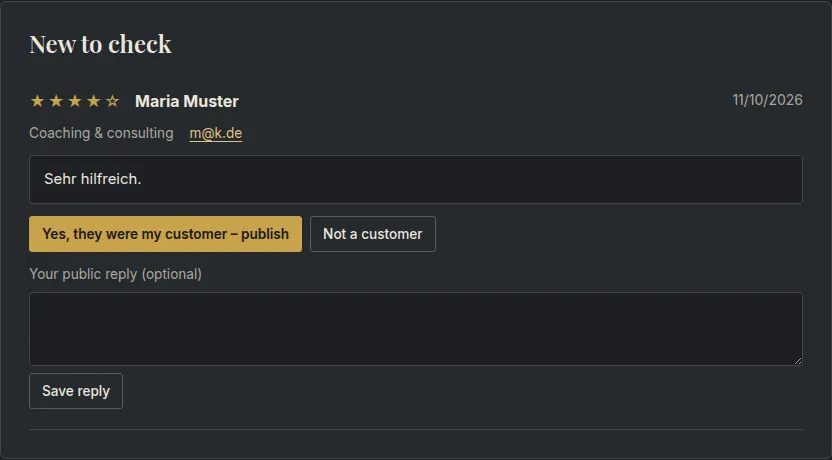
  3. 3

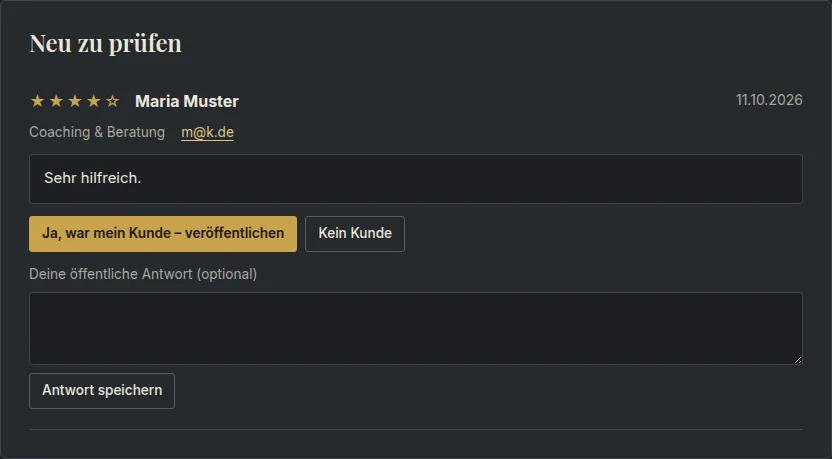
    Prüfen und antworten

    Unter „Neu zu prüfen“ bestätigst du „Ja, war mein Kunde – veröffentlichen“ oder „Kein Kunde“ mit Begründung. Optional schreibst du eine öffentliche Antwort.

    Prüfen und antworten
    Beispielansicht mit fiktiven Daten

Projekt anlegen und Angaben hinterlegen

So legst du deine Pitch-Seite an – in Ruhe und ohne Kosten bis zur Freigabe.

  1. 1

    Spatenstich öffnen

    Im Mitgliederbereich unter „⛏ Spatenstich“.

  2. 2

    Angaben & PayPal ausfüllen

    Name bzw. Firma, Anschrift, Kontakt-E-Mail und deine PayPal-E-Mail-Adresse. Gewerblich: zusätzlich Impressum und Datenschutzerklärung. Diese Angaben stehen auf deiner Pitch-Seite.

  3. 3

    Projekt anlegen

    Titel eingeben, Paket wählen, „Projekt anlegen“. Das Paket kannst du bis zum Einreichen ändern.

  4. 4

    Pitch-Seite füllen

    Kurz-Pitch, Geschichte, Titelbild (16:9), optional ein YouTube- oder Vimeo-Video, Ziel, Laufzeit, Mittelverwendung, Risiken und Fragen.

  5. 5

    Vorschau ansehen

    „Vorschau“ zeigt dir die Seite genau so, wie Unterstützer sie sehen werden.

Bonusangebot erstellen und im Marktplatz zeigen

Ab Brückenschlag: von der Bonus-Bibliothek bis zur fertigen Angebotsseite.

  1. 1

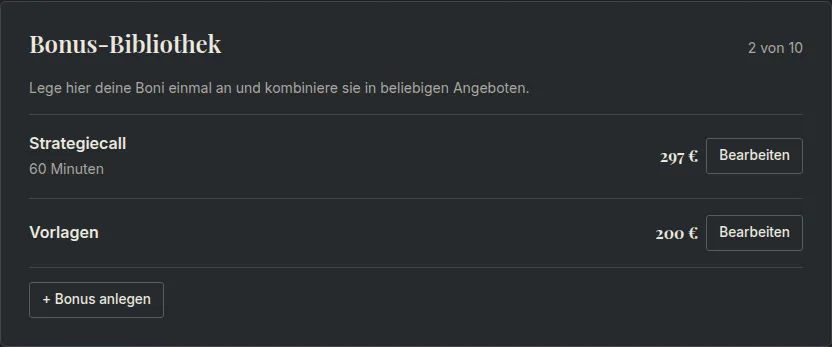
    Boni anlegen

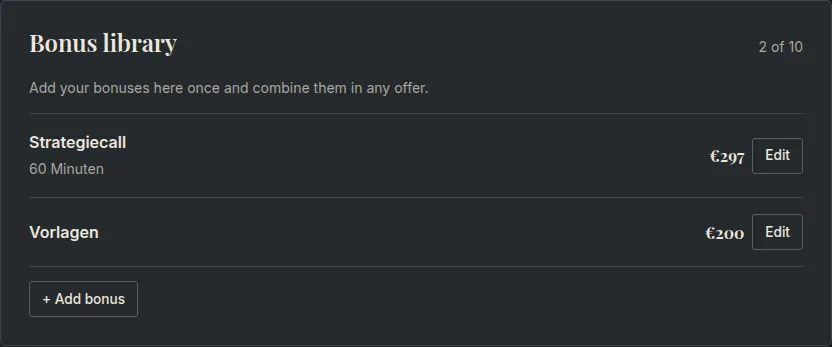
    Unter „Angebote › Bonus-Bibliothek“ bis zu 10 Boni anlegen. Beispiel: „60-Minuten-Strategiecall“, Wert 297 €, nur wenn du den Call tatsächlich zu diesem Preis verkaufst.

    Boni anlegen
    Beispielansicht mit fiktiven Daten
  2. 2

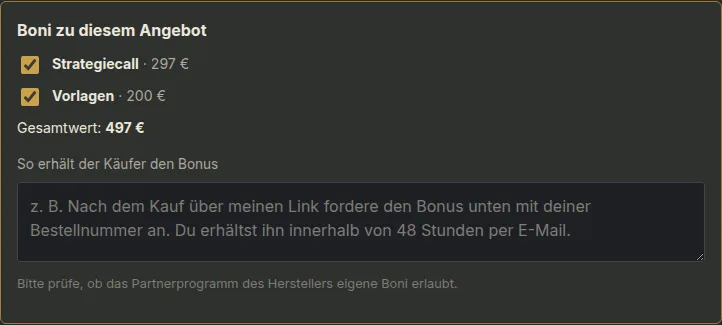
    Angebot schreiben

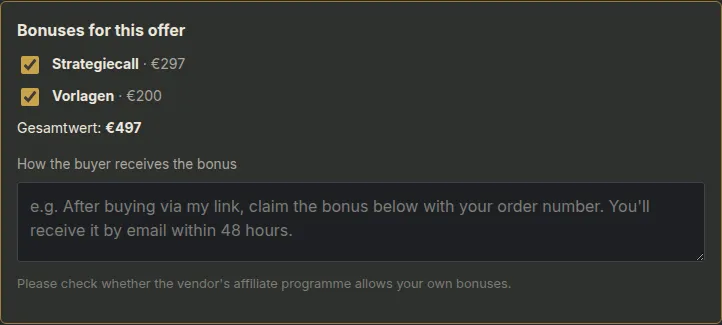
    „+ Angebot“: Titel, Überschrift, Branche, Hashtags, ausführliche Beschreibung, Bild und Produktlink eintragen. Boni anhaken, Einlöse-Hinweis schreiben und „Angebot öffentlich schalten“ wählen.

    Angebot schreiben
    Beispielansicht mit fiktiven Daten
  3. 3

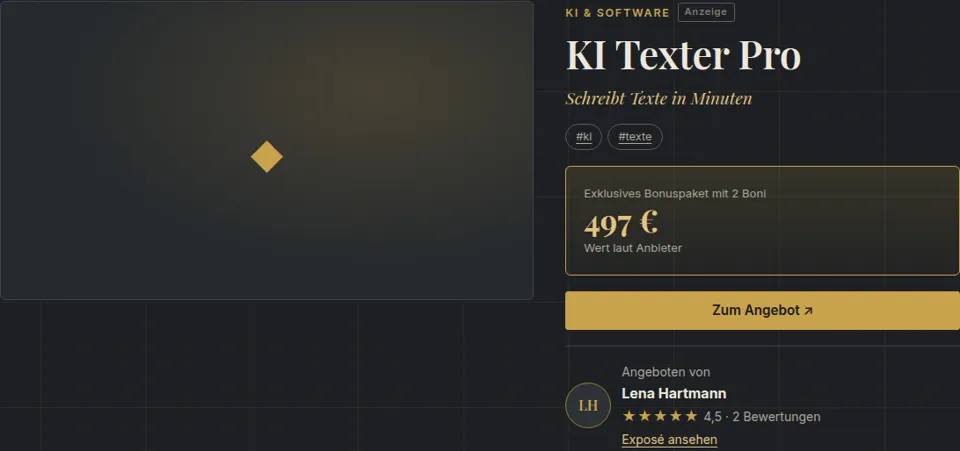
    Angebotsseite teilen

    Jedes aktive Angebot hat eine eigene Seite mit Bonuspaket und Formular „Bonus anfordern“. Den Link kopierst du in der Angebotsliste.

    Angebotsseite teilen
    Beispielansicht mit fiktiven Daten
  4. 4

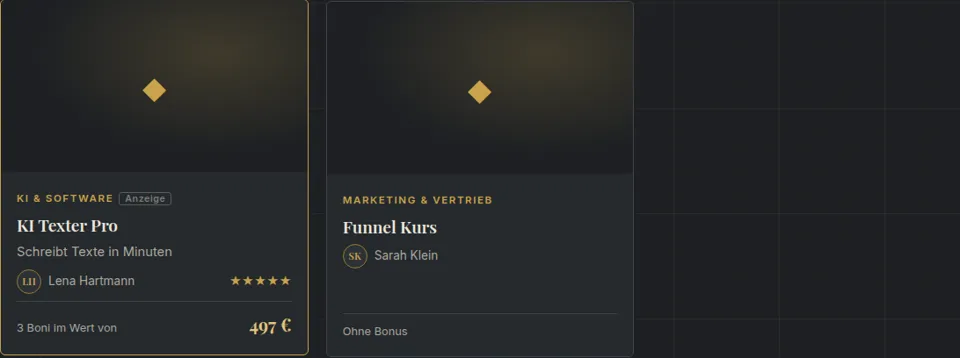
    Im Marktplatz gefunden werden

    Dein Angebot erscheint automatisch im Marktplatz. Aufrufe, Klicks und Bonus-Anfragen siehst du in deinem Bereich.

    Im Marktplatz gefunden werden
    Beispielansicht mit fiktiven Daten

Gute Gegenleistungen anbieten

Was Unterstützer bekommen – und was nicht erlaubt ist.

  1. 1

    Staffeln

    Biete mehrere Beträge an, zum Beispiel ein Dankeschön, dein Produkt und ein Erlebnis. Ein freier Betrag ohne Gegenleistung ist zusätzlich möglich.

  2. 2

    Ehrlich planen

    Gib einen realistischen Liefertermin an und begrenze die Anzahl, wenn du nur wenige liefern kannst. Bei Versand fragen wir die Anschrift ab.

  3. 3

    Keine Rendite

    Nicht erlaubt: Zinsen, Rendite, Rückzahlung, Anteile, Gewinnbeteiligung oder Token. Die Textprüfung im Editor zeigt dir kritische Formulierungen sofort.

Einreichen, Freigabe und Start

Von der Prüfung bis zum ersten Unterstützer.

  1. 1

    Einreichen

    Bestätige die sechs Punkte (u. a. keine Rendite, Lieferung der Gegenleistungen, Zahlungen direkt per PayPal) und klicke „Zur Prüfung einreichen“.

  2. 2

    Rückmeldung

    Wir prüfen in der Regel innerhalb weniger Werktage. Gibt es etwas zu ändern, steht unsere Rückmeldung im Projekt; danach reichst du erneut ein.

  3. 3

    Pauschale und Start

    Nach der Freigabe bezahlst du die Pauschale über Stripe – das Projekt startet sofort. Im Tarif Tragwerk ist ein Projekt pro Jahr ohne Basispauschale enthalten.

  4. 4

    Teilen

    Teile deinen Link /c/dein-projekt in Posts, E-Mails und Profilen. Die Linkvorschau zeigt Titelbild und Kurz-Pitch.

Zahlungen, Unterstützer und Versand

Wie Geld bei dir ankommt und wie du den Überblick behältst.

  1. 1

    Direkt auf dein PayPal-Konto

    Unterstützer zahlen über einen PayPal-Zahlknopf an deine PayPal-Adresse. PayPal meldet uns die Zahlung, danach zählt sie zum Finanzierungsstand.

  2. 2

    Offene Unterstützungen

    „Offen“ heißt: begonnen, aber (noch) keine Zahlungsmeldung. Ist das Geld trotzdem angekommen, klicke „Zahlung erhalten“. Nicht bezahlte Vormerkungen verfallen nach 48 Stunden.

  3. 3

    Versand und Export

    Versandanschriften siehst du in der Unterstützerliste; mit „CSV exportieren“ holst du alles in deine Tabelle.

  4. 4

    Erstatten

    Kannst du eine Gegenleistung nicht liefern, erstatte den Beitrag in PayPal und markiere ihn als „erstattet“.

Neuigkeiten an Unterstützer senden

Halte deine Unterstützer auf dem Laufenden – auch bei Verzögerungen.

  1. 1

    Neuigkeit schreiben

    In der Projektliste auf „Neuigkeiten“, Überschrift und Text eingeben, „Veröffentlichen“.

  2. 2

    Wer sie bekommt

    Die Neuigkeit erscheint auf deiner Pitch-Seite. Per E-Mail geht sie nur an Unterstützer, die Neuigkeiten per Bestätigungslink angefordert haben – mit deinem Namen als Absender und Abmeldelink.

Deine Übersicht anpassen

So ordnest du die Boxen deiner Übersicht so an, wie du sie brauchst: verschieben, Breite wählen, aus- und einblenden.

  1. 1

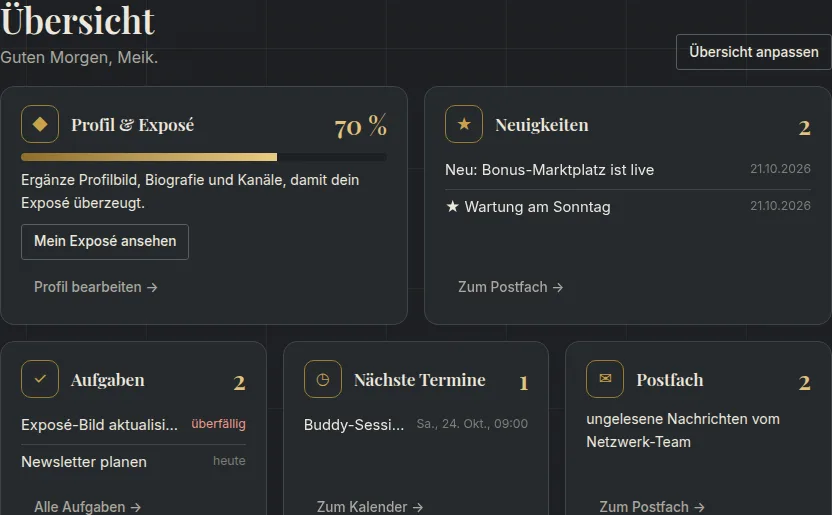
    Übersicht öffnen

    Nach dem Anmelden startest du in deinem Mitgliederbereich auf der Übersicht. Dort siehst du auf einen Blick dein Profil, Aufgaben, Termine, Neuigkeiten, Postfach, Support, Punkte, Buddys, Bewertungen und deinen Tarif.

    Übersicht öffnen
    Beispielansicht mit fiktiven Daten
  2. 2

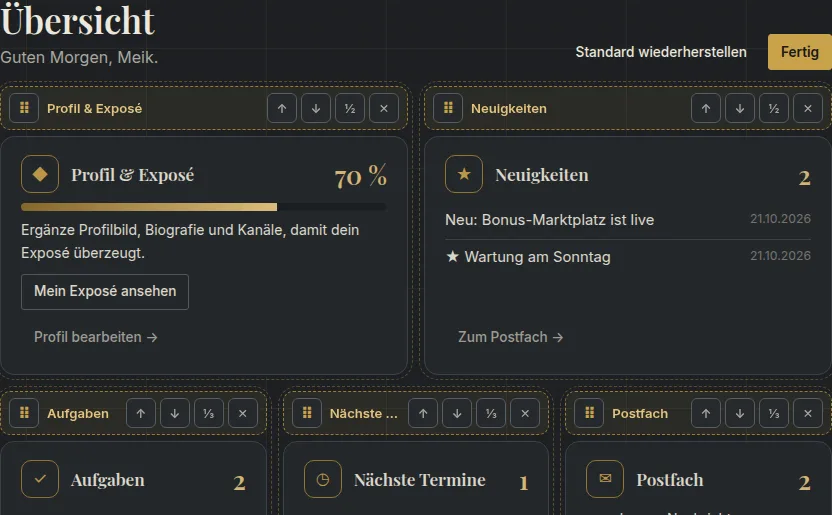
    Anpassen-Modus starten

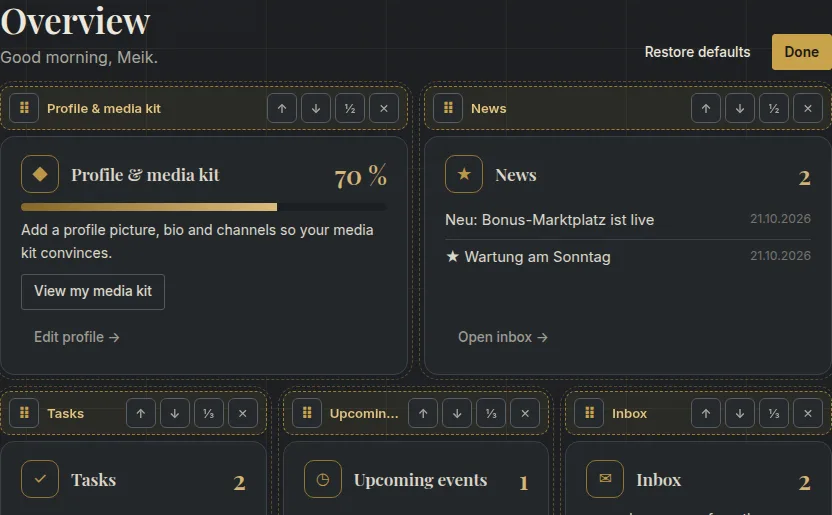
    Klicke oben rechts auf „Übersicht anpassen“. Über jeder Box erscheint eine goldene Leiste mit Griff und Knöpfen. Solange der Modus aktiv ist, verschiebst du nichts versehentlich beim normalen Klicken.

    Anpassen-Modus starten
    Beispielansicht mit fiktiven Daten
  3. 3

    Boxen verschieben

    Fasse eine Box am Griff ⠿ an, ziehe sie an die gewünschte Stelle und lass los. Das klappt mit Maus und Finger. Alternativ verschiebst du sie mit den Pfeilen ↑ und ↓.

  4. 4

    Breite wählen

    Der Knopf mit ⅓, ½ oder 1/1 schaltet die Breite um: ein Drittel, halbe oder volle Breite. Auf dem Handy stehen die Boxen automatisch untereinander.

  5. 5

    Ausblenden und zurückholen

    Mit ✕ blendest du eine Box aus. Unter der Übersicht erscheint die Leiste „Ausgeblendet“, aus der du sie mit einem Klick zurückholst.

  6. 6

    Speichern

    Klicke auf „Fertig“. Deine Anordnung wird in deinem Konto gespeichert und gilt auf jedem Gerät. Mit „Standard wiederherstellen“ kommst du jederzeit zur ursprünglichen Anordnung zurück.

Blueprint 360 buchen

So buchst du Blueprint 360 – in wenigen Minuten und sicher über Stripe.

  1. 1

    Konto bereithalten

    Du brauchst ein Konto der Fundament-Allianz. Die Registrierung ist kostenlos.

  2. 2

    „◆ Blueprint 360“ öffnen

    Im Mitgliederbereich findest du den Bereich „◆ Blueprint 360“ mit allen Inhalten und dem Preis.

  3. 3

    Zahlweise wählen

    990 € einmalig oder 12 Monatsraten à 82,50 € ohne Aufschlag. Die Raten enden automatisch nach der zwölften Rate.

  4. 4

    Eigenschaft bestätigen

    Wähle, ob du als Unternehmen, Selbstständige/r oder Gründer/in bestellst, und bestätige das. Blueprint 360 gibt es nur für geschäftliche Zwecke.

  5. 5

    Bezahlen

    Du bezahlst sicher über Stripe. Danach liegt dein Fragebogen sofort bereit, und du bekommst eine Willkommensmail.

Den Fragebogen ausfüllen

49 Fragen in zehn Abschnitten – so gelingt dir ein Fragebogen, aus dem eine treffende Mappe entsteht.

  1. 1

    Zeit einplanen

    Rechne mit 45 bis 60 Minuten. Du kannst jederzeit unterbrechen – alles wird automatisch gespeichert.

  2. 2

    Abschnitt für Abschnitt

    Über die Buchstaben A bis J springst du zwischen den Abschnitten. Grün markierte Abschnitte sind vollständig.

  3. 3

    Konkret statt allgemein

    Stichpunkte reichen. Ein echtes Beispiel aus deinem Alltag oder dem deiner Kunden hilft mehr als allgemeine Sätze.

  4. 4

    Pflichtfragen

    Fragen mit * sind Pflicht. Bei den übrigen kannst du „weiß ich noch nicht“ antworten.

  5. 5

    Abschicken

    Auf der letzten Seite siehst du offene Pflichtfragen. Bestätige die Hinweise zur KI-gestützten Erstellung und schicke den Fragebogen ab. Danach sind keine Änderungen mehr möglich.

Erstellung, Prüfung und Auslieferung

Was nach dem Abschicken passiert – und wann deine Mappe da ist.

  1. 1

    Erstellung

    Deine Mappe entsteht KI-gestützt nach der Methode von Architekt des Erfolgs. Den Fortschritt siehst du unter „◆ Blueprint 360“.

  2. 2

    Prüfung

    Bevor die Mappe zu dir kommt, wird sie geprüft. Einzelne Bausteine werden bei Bedarf überarbeitet.

  3. 3

    Auslieferung

    Du bekommst eine E-Mail. Die Mappe liegt dann als PDF – komplett und als Einzeldokumente – in deinem Login, in der Regel innerhalb weniger Werktage.

Deine Blueprint-Mappe nutzen

So holst du das Meiste aus deiner Mappe heraus.

  1. 1

    Mit der Positionierung starten

    Lies zuerst Kurzprofil und Positionierung. Wenn du sie in einem Satz erklären kannst, steht dein Fundament.

  2. 2

    Farben und Schriften übernehmen

    Die HEX-Codes aus dem Branding-Factsheet kannst du direkt in Canva, auf deiner Website oder in deinem Musterhaus verwenden.

  3. 3

    Biografie einsetzen

    Die lange Fassung gehört auf deine „Über mich“-Seite, die kurze in Profile und Gastbeiträge, der Einzeiler in deine Social-Media-Bio.

  4. 4

    90-Tage-Plan abarbeiten

    Nimm dir jede Woche die Aufgaben aus dem Marketing-Fahrplan vor und prüfe die Kennzahlen am Ende jeder Phase.

  5. 5

    Namen prüfen

    Prüfe Marke, Firmenname und Domain vor der Nutzung auf Rechte Dritter.

Mit Fundi an deiner Mappe weiterarbeiten

Fundi kennt deine Mappe und hilft dir beim Umsetzen.

  1. 1

    Frage stellen

    Unter deinen Dateien findest du „Frag Fundi zu deiner Mappe“. Stell deine Frage oder nimm einen der Vorschläge.

  2. 2

    Texte weiterentwickeln

    Lass dir Post-Ideen, E-Mail-Entwürfe oder Varianten deiner Headlines schreiben – passend zu deiner Tonalität.

  3. 3

    Grenzen kennen

    Fundi ist ein KI-Assistent: keine Rechts-, Steuer- oder Medizinberatung. Pro Tag steht dir ein Kontingent an Fragen zur Verfügung.

All-in-One-Tarif buchen

Schlüsselfertig oder Ausbauhaus in wenigen Schritten.

  1. 1

    Tarif wählen

    Im Mitgliederbereich unter „◈ Abos & Rechnungen“ wählst du Schlüsselfertig (99 €) oder Ausbauhaus (59 €), monatlich oder jährlich (10 Monate zahlen).

  2. 2

    Als Unternehmer bestätigen

    Die Tarife sind für Unternehmer – auch nebenberuflich mit Gewerbeanmeldung. Du bestätigst das vor der Zahlung; ein Widerrufsrecht besteht nicht.

  3. 3

    Bezahlen

    Die Zahlung läuft sicher über Stripe. Danach sind Grundtarif und alle Werkzeuge in wenigen Sekunden freigeschaltet.

Abos und Rechnungen verwalten

Alle Abos, Rechnungen und die Zahlungsart an einem Ort.

  1. 1

    Kundenportal öffnen

    Unter „◈ Abos & Rechnungen“ öffnest du mit einem Klick das sichere Stripe-Kundenportal.

  2. 2

    Rechnungen und Zahlungsart

    Dort lädst du Rechnungen herunter und änderst deine Zahlungsart.

  3. 3

    Kündigen

    Kündigen kannst du jederzeit zum Ende der Laufzeit – ebenfalls im Kundenportal.

Blueprint-Gutschein einlösen

So bekommst du 50 % bzw. 30 % auf Blueprint 360.

  1. 1

    Gutschein wird frei

    Nach drei bezahlten Monaten – bei Jahreszahlung sofort – ist dein Gutschein frei. Den Stand siehst du unter „Abos & Rechnungen“.

  2. 2

    Blueprint 360 buchen

    Unter „◆ Blueprint 360“ siehst du den reduzierten Preis. Der Gutschein wird automatisch abgezogen, auch bei Ratenzahlung.

Partner-Promo einrichten

Tarif wählen, Anbieterangaben hinterlegen – dann kann es losgehen.

  1. 1

    Tarif wählen

    Im Mitgliederbereich unter „📣 Partner-Promo“ wählst du Promo 10 oder Promo 30 (monatlich oder jährlich). Mit Tragwerk Pro hast du 2 Links pro Monat inklusive.

  2. 2

    Als Unternehmer bestätigen

    Affiliate-Marketing ist eine gewerbliche Tätigkeit. Du bestätigst das vor der Zahlung; bezahlt wird über Stripe.

  3. 3

    Anbieterangaben hinterlegen

    Anzeigename, Links zu Impressum und Datenschutzerklärung, optional Antwort-E-Mail und Akzentfarbe. Sie erscheinen auf deinen Landingpages.

Bonus-Anforderungen freigeben

So bekommen deine Käufer ihren Bonus.

  1. 1

    Benachrichtigung

    Fordert ein Käufer den Bonus an, bekommst du eine E-Mail und siehst die Anforderung unter „Offene Bonus-Anforderungen“.

  2. 2

    Bestellnummer prüfen

    Prüfe die Bestell- bzw. Rechnungsnummer in deinem Affiliate-Konto.

  3. 3

    Freigeben

    „Freigeben“ – der Käufer erhält automatisch eine E-Mail mit seinem persönlichen Download-Link, in deinem Namen.

Social-Media-Set nutzen

Posts für sechs Netzwerke, auf Wunsch mit Bildern.

  1. 1

    Texte kopieren

    Wähle das Netzwerk, prüfe den Text und kopiere ihn. Jeder Post enthält #Anzeige und den Link zu deiner Landingpage.

  2. 2

    Bilder laden

    Lade die Motive für Feed, Story und LinkedIn/X herunter. Kennzeichne KI-Bilder dort, wo die Plattform es verlangt.

Teile neu erstellen

Mit deinem KI-Guthaben einzelne Teile anpassen.

  1. 1

    Teil wählen

    Unter „Neu erstellen“: Social-Texte (1 Guthaben), Landingpage-Text (1), ein Bonus (2), Bilder (3) oder Bilder hochwertig (6).

  2. 2

    Wunsch angeben

    Optional ein Wunsch, z. B. „lockerer Ton“ oder „mehr Praxisbeispiele“. Deine Landingpage bleibt währenddessen online.

In einer Minute bewerben

So bewirbst du dich auf eine Stelle oder einen Auftrag, ganz ohne Anschreiben-Marathon.

  1. 1

    Stelle wählen

    Öffne /karriere/ und wähle eine Stelle. Stellen mit dem goldenen Stern „WANTED“ kannst du zusätzlich anderen empfehlen.

  2. 2

    Name und E-Mail eintragen

    Rechts auf der Stellenseite genügen Vorname, Nachname und E-Mail. Bestätige die Datenschutzhinweise und klicke auf „Bewerbung starten“.

  3. 3

    E-Mail bestätigen

    Du bekommst eine E-Mail mit einem Bestätigungslink. Ein Klick öffnet direkt deinen persönlichen Bewerberbereich.

  4. 4

    Profil ergänzen

    Im Bewerberbereich lädst du Foto und Lebenslauf hoch und ergänzt dein Profil. Den Stand deiner Bewerbung siehst du jederzeit in der Übersicht.

Exposé gestalten: Kacheln anordnen

So bestimmst du selbst, welche Kacheln dein Exposé zeigt, in welcher Reihenfolge und wie groß.

  1. 1

    Gestalter öffnen

    Öffne im Mitgliederbereich über das Menü links den Punkt Exposé. Unter dem Link zu deinem Exposé findest du Exposé gestalten.

  2. 2

    Reihenfolge festlegen

    Zieh eine Kachel an den Punkten ⠿ an die gewünschte Stelle oder nutze die Pfeile ↑ und ↓. Oben steht, was Werbekunden zuerst sehen sollen, zum Beispiel Auf einen Blick mit deinen wichtigsten Zahlen.

  3. 3

    Größe wählen

    Wähle je Kachel Schmal (ein Drittel), Halbe Breite oder Ganze Breite. Zwei halbe Kacheln stehen nebeneinander. Rechts zeigt die Vorschau sofort, wie es aussieht.

  4. 4

    Kacheln ein- und ausblenden

    Entferne den Haken bei Sichtbar, um eine Kachel auszublenden. Zusammenarbeit und Bewertungen bleiben immer sichtbar, damit Werbekunden dich erreichen und deine geprüften Bewertungen sehen. Kacheln ohne Inhalt blenden sich automatisch aus.

  5. 5

    Speichern und prüfen

    Klicke auf Speichern und dann auf Exposé ansehen. Mit Standard setzt du alles auf die ursprüngliche Anordnung zurück. Auf dem Handy stehen die Kacheln untereinander in derselben Reihenfolge.

Im Bewerberbereich anmelden

Ohne Passwort: Du bekommst jedes Mal einen Anmeldelink per E-Mail.

  1. 1

    Bewerberbereich öffnen

    Öffne /bewerber.html oder klicke auf einer Karriere-Seite oben rechts auf „Bewerber-Login“.

  2. 2

    E-Mail eingeben

    Gib die E-Mail-Adresse ein, mit der du dich beworben hast, und klicke auf „Anmeldelink senden“.

  3. 3

    Link anklicken

    Öffne die E-Mail und klicke auf den Link. Das funktioniert auch, wenn du die erste Bestätigungsmail gelöscht hast.

Profil und Lebenslauf (mit automatischem Auslesen)

Je vollständiger dein Profil, desto besser. Ab 90 % öffnet sich die Auftragsdatenbank.

  1. 1

    Lebenslauf hochladen

    Unter „Profil“ lädst du deinen Lebenslauf als PDF hoch (bis 10 MB).

  2. 2

    Automatisch ausfüllen lassen

    Auf Wunsch liest eine KI deinen Lebenslauf aus: Kontaktdaten, Kurzprofil, Fähigkeiten, Netzwerke und dein Foto. Du prüfst jede Angabe, bevor sie übernommen wird.

  3. 3

    Lücken schließen

    Rechts siehst du, was noch fehlt (Foto, Mobilnummer, Netzwerk, Fähigkeiten, Verfügbarkeit, Wohnort). Der Ring oben zeigt deinen Fortschritt.

Einladung zum Video-Interview

Termin annehmen, in den Kalender übernehmen und ohne Installation teilnehmen.

  1. 1

    Einladung ansehen

    Du bekommst eine E-Mail mit Kalendereintrag. Die Einladung steht auch in der Übersicht deines Bewerberbereichs.

  2. 2

    Annehmen oder ablehnen

    Klicke auf „Termin annehmen“ oder „Ablehnen“. Du kannst eine Nachricht mitschicken, zum Beispiel einen Wunschtermin.

  3. 3

    Teilnehmen

    Ab 15 Minuten vor Beginn erscheint „Zum Video-Raum“. Der Raum öffnet sich im Browser, eine App ist nicht nötig.

Aufträge annehmen, bestätigen und einreichen

Freiberufliche Aufträge aus der Auftragsdatenbank, Schritt für Schritt.

  1. 1

    Auftrag annehmen

    Ab 90 % Profil siehst du unter „Aufträge“ alle verfügbaren Aufträge mit Vergütung, Frist und Abnahmekriterien. Mit „Auftrag annehmen“ übernimmst du ihn verbindlich; er ist dann nur noch für dich sichtbar.

  2. 2

    Innerhalb von 48 Stunden bestätigen

    Du bekommst die Auftragsbestätigung als PDF. Bestätige ihren Erhalt innerhalb von 48 Stunden. Ohne Bestätigung geht der Auftrag zurück und dein Zugang wird gesperrt, bis du dich bei uns meldest.

  3. 3

    Auszahlung und Nachweise hinterlegen

    Trage Bankverbindung oder PayPal, Steuerdaten und Nachweise ein (siehe eigene Anleitung). Ohne sie ist kein Einreichen möglich.

  4. 4

    Ergebnis einreichen

    Beschreibe dein Ergebnis und lade bis zu 10 Dateien hoch, rechtzeitig vor der Deadline. Danach ist keine Einreichung mehr möglich.

  5. 5

    Abnahme und Vergütung

    Wir prüfen anhand der Abnahmekriterien: abgenommen, Nachbesserung oder abgelehnt. Nach der Abnahme schickst du deine Rechnung; den Stand der Auszahlung siehst du beim Auftrag.

Auszahlung und Nachweise hinterlegen

Nach dem ersten übernommenen Auftrag erscheint die Kachel „Auszahlung & Nachweise“.

  1. 1

    Bankkonto oder PayPal

    Gib Kontoinhaber und IBAN ein. Die IBAN wird sofort geprüft, Kreditinstitut und BIC werden automatisch ermittelt. Alternativ trägst du deine PayPal-E-Mail ein.

  2. 2

    Steuerdaten

    Steuer-ID (wird auf Richtigkeit geprüft), Steuernummer, optional USt-IdNr. und ob du Kleinunternehmer bist.

  3. 3

    Nachweise hochladen

    Ausweisdokument (Personalausweis, Reisepass oder Duldung, Vorder- und Rückseite), Gewerbeschein und ein Schreiben des Finanzamts mit deiner Steuernummer. Nicht benötigte Angaben auf dem Ausweis (z. B. Zugangsnummer) darfst du schwärzen.

  4. 4

    Prüfung

    Wir prüfen die Nachweise. Muss etwas neu hochgeladen werden, bekommst du einen Hinweis im Bewerberbereich und per E-Mail.

Wanted: Stellen empfehlen und Punkte sammeln

Kennst du jemanden, der wechseln möchte? Empfehlen lohnt sich.

  1. 1

    Teilnehmen

    Öffne im Bewerberbereich den Reiter „★ Wanted“, lies die Teilnahmebedingungen und klicke auf „Jetzt teilnehmen“.

  2. 2

    Persönlichen Link teilen

    Zu jeder Wanted-Stelle bekommst du deinen persönlichen Link, zum Kopieren oder direkt per WhatsApp, Telegram, E-Mail, LinkedIn oder Facebook.

  3. 3

    Empfehlung verfolgen

    Bewirbt sich jemand über deinen Link, bekommst du eine E-Mail. Den Stand siehst du unter „Deine Empfehlungen“; die Punkte sind vorgemerkt.

  4. 4

    Punkte erhalten

    Kommt es zur Einstellung und ist die Bedingung erfüllt (z. B. bestandene Probezeit), werden dir die Punkte gutgeschrieben.

Prämien einlösen

Deine Wanted-Punkte gegen Prämien eintauschen.

  1. 1

    Prämie auswählen

    Im Reiter „★ Wanted“ findest du den Prämienshop. Mit „nur Prämien in meiner Punkte-Range“ siehst du, was du sofort einlösen kannst.

  2. 2

    Einlösen

    Klicke auf „Einlösen“, gib bei Versand deine Lieferadresse an und bestätige. Die Punkte werden sofort reserviert.

  3. 3

    Status verfolgen

    Unter „Meine Einlösungen“ siehst du den Stand: angefragt, freigegeben, versendet, erhalten. Bei jeder Änderung bekommst du eine E-Mail. Kann eine Prämie nicht erfüllt werden, bekommst du die Punkte zurück.

Die Bewerber-Community

Fragen stellen, Antworten bekommen, mit anderen Bewerbern austauschen.

  1. 1

    Frage stellen

    Im Reiter „Community“ stellst du rechts eine Frage. Zunächst sehen sie nur du und unser Team.

  2. 2

    Für alle freigeben

    Mit dem Haken „für alle Bewerber freigeben“ profitieren auch andere von Frage und Antwort. Das lässt sich jederzeit ändern. Mitglieder der Allianz sehen die Bewerber-Community nicht.

Statusseite, Störungen und Feedback

Sehen, ob alles läuft, und uns Fehler oder Wünsche melden.

  1. 1

    Status ansehen

    Unter /status/ siehst du alle Bereiche mit Ampel, Version und Verfügbarkeit der letzten 90 Tage sowie laufende Störungen und geplante Wartungen.

  2. 2

    Benachrichtigt werden

    Trage unten deine E-Mail ein und bestätige den Link, oder abonniere den RSS-Feed. Dann erfährst du von Störungen und Wartungen sofort.

  3. 3

    Fehler oder Wunsch melden

    Angemeldet (als Mitglied oder Bewerber) kannst du Fehler melden oder Funktionen wünschen. Unsere Antworten erscheinen auf Wunsch ohne Namen auf der Statusseite.

Erste Schritte in der Community

So stellst du Fragen, teilst Erfolge und bleibst über neue Antworten auf dem Laufenden.

  1. 1

    Community öffnen

    Klicke oben im Menü auf Community. Links siehst du die Bereiche, zum Beispiel Fragen & Antworten, Affiliate-Marketing oder Kooperationen. Mit Brückenschlag und Tragwerk Pro kommen eigene Lounges dazu.

  2. 2

    Beitrag oder Frage schreiben

    Klicke auf Beitrag schreiben, wähle den Bereich und die Art: Beitrag, Frage oder Umfrage. Du kannst bis zu 4 Bilder, einen Link oder ein YouTube-Video ergänzen. Mit @ und den ersten Buchstaben erwähnst du andere Mitglieder.

  3. 3

    Antworten und reagieren

    Unter jedem Beitrag kannst du kommentieren, auf Kommentare antworten und mit 👍 ❤️ 👏 💡 😄 reagieren. Bei deinen eigenen Fragen markierst du die beste Antwort, damit alle davon lernen.

  4. 4

    Benachrichtigungen nutzen

    Die Glocke oben rechts zeigt Antworten, Erwähnungen und neue Beiträge in Bereichen, denen du folgst. Über ⚙ wählst du, ob du E-Mails sofort, einmal täglich oder gar nicht bekommst, und ob du montags eine Zusammenfassung möchtest.

  5. 5

    Folgen und merken

    Mit Folgen im Kopf eines Bereichs oder unter einem Beitrag bekommst du Hinweise zu neuen Beiträgen bzw. Antworten. Mit 🔖 Merken legst du Beiträge unter Gemerkte Beiträge ab.

An einem Webinar teilnehmen

Anmelden, erinnert werden, live dabei sein und Aufzeichnungen ansehen.

  1. 1

    Webinar finden

    Öffne Community › Webinare. Unter Kommende Termine siehst du alle geplanten Webinare, unter Mediathek die Aufzeichnungen.

  2. 2

    Anmelden

    Öffne ein Webinar und klicke auf Kostenlos anmelden. Der Termin steht dann in deinem Kalender im Mitgliederbereich. Bezahlte Webinare buchst du über den Knopf Jetzt buchen bei alfima.

  3. 3

    Erinnerung erhalten

    Du bekommst 24 Stunden und 15 Minuten vor Beginn eine E-Mail mit dem Link zum Webinar.

  4. 4

    Live dabei sein

    Ab 20 Minuten vor Beginn läuft auf der Webinarseite der Livestream, daneben der Live-Chat für deine Fragen.

  5. 5

    Aufzeichnung ansehen

    Nach dem Webinar findest du die Aufzeichnung in der Mediathek. Mit den Kapiteln springst du direkt an die passende Stelle. Welche Aufzeichnungen du siehst, hängt vom Webinar und deinem Tarif ab.

Mit Fundi chatten

Fundi ist der KI-Assistent der Fundament-Allianz. So bekommst du schnell Antworten und bei Bedarf einen Menschen aus dem Team.

  1. 1

    Fundi öffnen

    Klicke auf jeder Seite unten rechts auf den runden Knopf mit dem goldenen Geodreieck.

  2. 2

    Frage stellen

    Schreib deine Frage oder tippe einen der Vorschläge an. Fundi antwortet auf Deutsch oder Englisch und zeigt dir passende Seiten als Link-Karten.

  3. 3

    Mit einem Menschen sprechen

    Klicke unten im Chat auf Mit einem Menschen sprechen. Sobald jemand aus dem Team übernimmt, siehst du den Namen im Chat. Du kannst einfach weiterschreiben.

  4. 4

    Gespräch fortsetzen

    Dein Gespräch bleibt beim Seitenwechsel erhalten. Mit ↺ startest du ein neues Gespräch. Antwortet das Team, während der Chat geschlossen ist, zeigt der Knopf einen roten Zähler.

Das Menü im Mitgliederbereich

Öffnen, suchen, anordnen und eigene Links anlegen.

  1. 1

    Menü öffnen

    Klicke auf den goldenen Griff MENÜ am linken Bildrand. Das Menü gleitet von links herein.

  2. 2

    Rubriken aufklappen

    Die Rubriken sind goldene Knöpfe. Ein Klick klappt die Unterpunkte auf. Zahlen zeigen dir, wo etwas Neues wartet.

  3. 3

    Suchen

    Tippe oben ins Suchfeld, zum Beispiel „Kalender“, und drück Enter. Der erste Treffer öffnet sich direkt.

  4. 4

    Anordnen

    Klicke unten auf Anordnen. Dann verschiebst du Rubriken und Punkte per Ziehen oder mit ↑ und ↓. Standard setzt alles zurück, Fertig beendet den Modus.

  5. 5

    Eigene Links und Anheften

    Unter Links legst du bis zu 5 eigene Links an, zum Beispiel zu deinen Tools. Am Computer hältst du das Menü mit 📌 dauerhaft offen.

Fundi-Live: Gespräche betreuen

Für freigeschaltete Operatoren: Besucher übernehmen, antworten und an Fundi zurückgeben.

  1. 1

    Fundi-Live öffnen

    Als Operator findest du im Mitgliederbereich oben den Knopf 💬 Fundi-Live. Die Freischaltung erfolgt durch das Netzwerk-Team.

  2. 2

    Wartende erkennen

    Wartet jemand auf einen Menschen, steht das Gespräch oben in der Liste und ist orange markiert. Dazu gibt es einen kurzen Ton, den du abschalten kannst.

  3. 3

    Übernehmen und antworten

    Öffne das Gespräch und klicke auf 🙋 Übernehmen. Fundi pausiert, und der Besucher sieht deinen Anzeigenamen. Enter sendet deine Antwort.

  4. 4

    Zurückgeben oder schließen

    Mit An Fundi zurückgeben antwortet wieder Fundi. Schließen beendet das Gespräch.

  5. 5

    Wissen ergänzen

    Hatte Fundi kein passendes Wissen, klicke bei seiner Antwort auf Als Wissen ergänzen (mit der Berechtigung „Wissen pflegen“). So antwortet Fundi beim nächsten Mal richtig.

Support & Tickets

Wie erreiche ich das Netzwerk-Team?

Erstelle ein Support-Ticket, entweder unten im Hilfe-Center oder in deinem Mitgliederbereich unter „Support“. Du bekommst sofort eine Ticketnummer per E-Mail und wirst bei jeder Antwort benachrichtigt.

Brauche ich für ein Ticket ein Profil?

Ja, Tickets sind mit deinem Profil verbunden, damit du alle Antworten an einem Ort findest. Das Profil ist kostenlos. Schreibst du dein Anliegen zuerst im Hilfe-Center, bleibt es beim Registrieren erhalten und du sendest es danach mit einem Klick ab.

Kann ich Dateien an ein Ticket anhängen?

Ja, bis zu fünf Dateien pro Nachricht, je bis 10 MB: PDF, Bilder, Word, Excel, Text und ZIP. Die Anhänge sind geschützt gespeichert und nur für dich und das Netzwerk-Team sichtbar.

Was bedeuten die Status meines Tickets?
  • Neu: Dein Ticket ist eingegangen.\n- In Bearbeitung: Wir kümmern uns darum.\n- Wartet auf deine Rückmeldung: Wir haben geantwortet oder brauchen eine Information von dir.\n- Gelöst: Dein Anliegen ist erledigt. Antwortest du noch einmal, wird es wieder geöffnet.\n- Geschlossen: Das Ticket ist abgeschlossen. Für ein neues Anliegen erstelle bitte ein neues Ticket.
Was ist mein Wochenplan?

Jeden Montag stellt Fundi dir fünf kleine Aufgaben ein – je eine von Montag bis Freitag. Sie helfen dir, dein Profil zu vervollständigen, sichtbarer zu werden und mehr aus deinen Angeboten zu machen, und richten sich nach dem, was in deinem Profil noch fehlt. Du findest sie in der Übersicht unter „Dein Wochenplan“ und in deinen Aufgaben. Abhaken geht mit einem Klick; über „Wochenplan ausschalten“ bestellst du ihn ab.

Start & Konto

Wie löse ich einen Gutschein ein?

Hast du einen Gutschein-Link oder einen Code bekommen, öffne den Link (z. B. die Gutschein-Seite) und wähle „Jetzt einlösen“ – der Code wird für deinen Besuch vorgemerkt und an der Kasse automatisch abgezogen. Du siehst oben auf der Seite den Hinweis „Gutschein vorgemerkt“. Codes, die für alle Produkte gelten, kannst du auch direkt im Bestellformular von Stripe eingeben. Läuft gerade eine Aktion (z. B. Black Friday), wird der Rabatt oft ganz ohne Code an der Kasse abgezogen. Pro Kauf gilt ein Gutschein; manche Gutscheine gelten nur für bestimmte Produkte, für Neukunden oder bis zu einem Datum.

Was ist die Fundament-Allianz?

Das Partnernetzwerk des Architekten des Erfolgs für Affiliates, Coaches, Designer, Kursanbieter, Agenturen und alle, die online etwas aufbauen. Es verbindet sechs Bausteine: Reichweiten-Exposé, Matching, Buddy-System, Werbeanfragen, Organizer und Bonus-Marktplatz, dazu geprüfte Bewertungen.

Warum ist ein Werkzeug in der Tool-Übersicht abgeblasst?

Es gehört nicht zu deinem aktuellen Tarif oder du hast es noch nicht gebucht. Ein Klick auf die Kachel zeigt dir, in welchem Tarif es enthalten ist (Brückenschlag oder Tragwerk Pro) und ob du es einzeln buchen kannst – zum Beispiel Musterhaus, Richtfest oder Blueprint 360. Nach der Buchung leuchtet die Kachel automatisch.

Warum leuchtet die Lampe in der Kachel „Neuigkeiten“?

Die Architektenlampe leuchtet, solange es wichtige Neuigkeiten gibt, die du noch nicht gelesen hast – zum Beispiel neue Funktionen, Ankündigungen oder Wartungshinweise. Fundi weist dich einmal darauf hin. Klick in der Kachel auf eine Meldung oder auf „Alle Neuigkeiten“; sobald du alle wichtigen Meldungen gelesen hast, geht die Lampe aus.

Was kostet die Teilnahme?

Profil, Exposé, Bewertungen, ein Buddy und drei öffentliche Tool-Empfehlungen sind dauerhaft kostenlos (Grundstein). Brückenschlag kostet 19,90 € und Tragwerk Pro 49,90 € pro Monat, beide monatlich kündbar. Eine Übersicht findest du unter Tarife.

Wie registriere ich mich?

Auf der Startseite gibst du Name, Anschrift, E-Mail, Telefon und ein Passwort ein. Danach bekommst du eine Bestätigungs-Mail. Ein Klick auf den Link aktiviert dein Konto. Eine Schritt-für-Schritt-Anleitung findest du unter Anleitung: Profil & Exposé.

Die Bestätigungs-Mail kommt nicht an. Was tun?

Schau im Spam-Ordner nach und warte ein paar Minuten. Prüfe, ob du die E-Mail-Adresse richtig geschrieben hast. Kommt nach 30 Minuten nichts, schreib an support@architekt-des-erfolgs.de.

Ich habe mein Passwort vergessen.

Klicke beim Anmelden auf „Passwort vergessen?“, gib deine E-Mail-Adresse ein und folge dem Link in der Mail. Danach legst du ein neues Passwort fest. Dein Profil bleibt unverändert.

Wie stelle ich die Sprache um?

Oben rechts findest du den Umschalter DE | EN. Im Mitgliederbereich wird deine Wahl im Profil gespeichert und gilt auf allen Geräten, auch für System-E-Mails.

Kann ich mein Konto löschen?

Ja. Unter „Tarif“ im Mitgliederbereich findest du „Löschung anfragen“. Wir löschen dein Konto mit allen Daten innerhalb von sieben Tagen.

Was sind „Seiten für dich“?

Manche Seiten der Fundament-Allianz sind nur für Mitglieder, für bestimmte Tarife oder für die Inhaber einzelner Produkte freigeschaltet – zum Beispiel Zusatzinhalte zu einem Werkzeug. Die Seiten, die du sehen darfst, findest du im Mitgliederbereich in der Übersicht unter „Seiten für dich“ und als Kachel mit Schloss auf der übergeordneten Seite. Der Link erscheint nur, wenn du angemeldet bist.

Warum sehe ich eine Seite nicht?

Auf geschützten Seiten erscheint zuerst die Anmeldung – melde dich direkt dort an, der Inhalt erscheint dann an Ort und Stelle. Steht danach „für einen anderen Tarif freigeschaltet“, gehört die Seite zu einem höheren Tarif; bei „Produkt, das du noch nicht nutzt“ zu einem Werkzeug, das du (noch) nicht gebucht hast. Passwort vergessen? Unter dem Anmeldeformular kannst du dir einen Link zum Zurücksetzen schicken lassen.

Muss ich mich auf architekt-des-erfolgs.de extra anmelden?

Für geschützte Seiten auf architekt-des-erfolgs.de brauchst du dein Konto der Fundament-Allianz – es sind dieselben Zugangsdaten. Öffnest du die Seite aus dem Mitgliederbereich („Seiten für dich“), meldet dich ein einmaliger Anmeldelink automatisch an. Rufst du sie direkt auf, meldest du dich dort mit E-Mail und Passwort an oder wählst „Über fundament-allianz.de anmelden“. Aus Sicherheitsgründen gilt die Anmeldung auf jeder Domain getrennt.

Wo finde ich das Menü auf dem Handy?

Auf dem Handy öffnest du alle Bereiche über den Button „☰ Menü“ unter deinem Profilkopf. Er bleibt beim Scrollen oben stehen und zeigt, wie viele neue Einträge auf dich warten.

Wie erreiche ich das Netzwerk-Team?

Im Mitgliederbereich unter „Konto › Postfach“ schreibst du uns direkt. Dort findest du auch persönliche Nachrichten vom Team. Über neue Nachrichten informieren wir dich zusätzlich per E-Mail.

Gibt es ein Handbuch zum Mitgliederbereich?

Ja: Das Handbuch „Dein Mitgliederbereich“ erklärt auf zwei Seiten Menü, Übersicht, Werkzeuge, Tarife, Kasse, Postfach, Support-Zugang und Konto. Du findest es unter /handbuecher/Handbuch-Mitgliederbereich.pdf.

PDFHandbuch (PDF)Öffnen oder herunterladen
Wo sehe ich Neuigkeiten und neue Funktionen?

Aktuelle Neuigkeiten, neue Funktionen und Wartungshinweise erscheinen oben in deinem Mitgliederbereich. Mit dem × blendest du eine gelesene Neuigkeit aus, unter „Alle Neuigkeiten“ findest du sie wieder.

Wo finde ich Dateien, die ich bestellt habe?

Vorlagen, Grafiken oder Links, die du beim Netzwerk-Team bestellt hast, findest du im Mitgliederbereich unter „Konto › Meine Dateien“. Über neue Dateien informieren wir dich per E-Mail. Download-Links sind aus Sicherheitsgründen nur kurz gültig, du kannst Dateien aber jederzeit erneut herunterladen.

Kann ich meine Übersicht selbst anordnen?

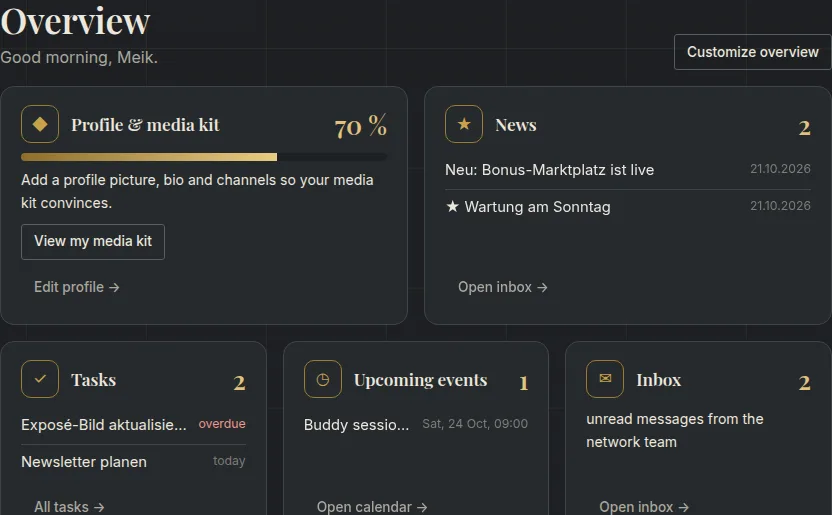
Ja. Klicke in der Übersicht auf „Übersicht anpassen“. Dann verschiebst du Boxen per Ziehen oder mit den Pfeilen, wählst die Breite und blendest Boxen aus. Mit „Fertig“ wird alles in deinem Konto gespeichert. Die Schritt-für-Schritt-Anleitung findest du unter Deine Übersicht anpassen.

Wie bekomme ich die Fachbücher der Fundament-Allianz?

Alle Fachbücher findest du unter Fachbücher. Je nach Buch lädst du es direkt herunter, gegen deine E-Mail-Adresse, mit deinem kostenlosen Profil oder als Brückenschlag- bzw. Tragwerk-Pro-Mitglied. Manche Fachbücher kannst du direkt auf ihrer Buchseite kaufen.

Wie funktioniert die Menüleiste im Mitgliederbereich?

Im Mitgliederbereich öffnest du das Menü über den goldenen Griff „MENÜ“ am linken Bildrand. Die Rubriken sind goldene Knöpfe; ein Klick klappt die Unterpunkte auf. Oben findest du ein Suchfeld: Tippe zum Beispiel „Kalender“ und drück Enter. Mit „Anordnen“ verschiebst du Rubriken und Punkte, mit „Links“ legst du bis zu 5 eigene Links an. Am Computer kannst du das Menü mit 📌 dauerhaft anheften.

Profil & Exposé

Was ist das Reichweiten-Exposé?

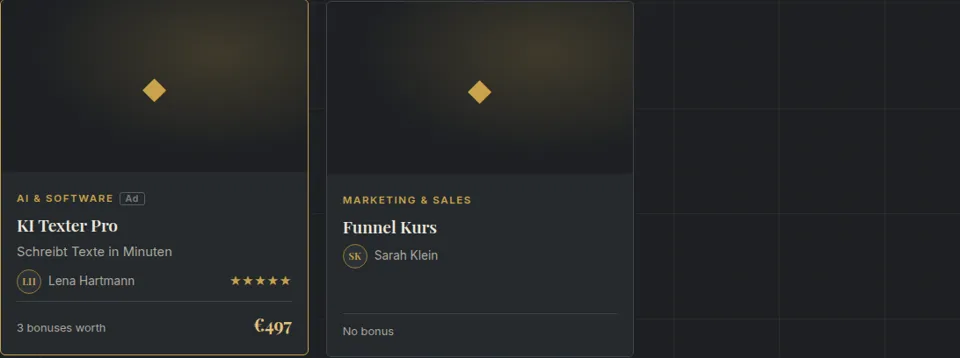
Deine öffentliche Seite im Stil eines Media-Kits: Foto, Logo, Kurzbeschreibung, Angebot, Biografie, Reichweite pro Kanal, Tool-Empfehlungen, Bonusangebote und Bewertungen. Du teilst sie mit einem einzigen Link, zum Beispiel in deiner Bio, E-Mail-Signatur oder in Angeboten.

Welche Daten sind öffentlich?

Öffentlich sind Name, Firma, Ort, Bilder, Kurzbeschreibung, Tätigkeitsfeld, Angebot, Biografie, Sprachen, Reichweite und freigegebene Inhalte (Empfehlungen, Angebote, veröffentlichte Bewertungen). Straße, PLZ, Telefon und E-Mail sind nie öffentlich.

Wofür nutzt ihr meinen Geburtstag?

Das Feld ist freiwillig. Wenn du deinen Geburtstag einträgst und unseren E-Mails zugestimmt hast, gratulieren wir dir an deinem Tag mit einer kurzen E-Mail und einem kleinen Geschenk, zum Beispiel einem Gutschein. Wir nutzen das Datum für nichts anderes und geben es nicht weiter. Du kannst es jederzeit im Profil löschen.

Was bedeutet die Prozentzahl „Profil vollständig“?

Sie zeigt, wie vollständig dein Profil ist, in zehn Schritten zu je 10 %: Name, Anschrift, Telefon, Profilbild, Kurzbeschreibung, Biografie (mindestens 150 Zeichen), Tätigkeitsfeld, Angebot (mindestens 60 Zeichen), mindestens zwei Kanäle mit Reichweite sowie Logo oder Website. Ab 50 % startet das Buddy-System und du erscheinst im Verzeichnis, ab 80 % das Matching.

Welche Bilder kann ich hochladen?

Profilbild und Logo als PNG, JPG oder WebP mit höchstens 3 MB. Quadratische Profilbilder wirken am besten, Logos am besten mit transparentem Hintergrund.

Wie trage ich meine Reichweite richtig ein?

Unter „Reichweite“ trägst du pro Kanal die aktuelle Zahl ein, etwa Follower, Abonnenten, E-Mail-Kontakte oder Website-Besucher pro Monat, und optional den Link zu deinem Profil. Die Summe ist deine Gesamtreichweite, nach der das Matching sucht. Bitte nur echte Zahlen angeben und regelmäßig aktualisieren.
Kann ich mein Exposé als PDF speichern?

Ja. Öffne dein Exposé und klicke unten auf „Als PDF drucken“. Im Druckdialog wählst du „Als PDF speichern“.

Wozu dient „Sprachen, die ich spreche“?

Buddy-Börse, Buddy-Anfragen, Matching und Kooperationen funktionieren nur zwischen Mitgliedern mit mindestens einer gemeinsamen Sprache. So bekommst du nur Partner, mit denen du dich verständigen kannst.

Kann ich mein Exposé selbst gestalten?

Ja. Unter Exposé › Exposé gestalten legst du Reihenfolge, Größe und Sichtbarkeit der Kacheln fest. Zusammenarbeit und Bewertungen bleiben immer sichtbar. Die Schritt-für-Schritt-Anleitung findest du unter Exposé gestalten.
Community, Webinare & Fundi

Was ist „Das Wohnzimmer“?

So heißt die Startseite der Community: Oben begrüßt sie dich, darunter zeigt „Heute im Wohnzimmer“ das nächste Webinar (oder ob gerade eines live ist), einen Knopf zu den offenen Fragen und den Weg zum Raum „Willkommen & Vorstellung“, um neue Mitglieder zu begrüßen. Als Gast kannst du dort kostenlos mitmachen. Reaktionen auf Beiträge haben jetzt Namen: Gefällt mir, Herz, Applaus, Idee, Lachen.
Gibt es ein Handbuch zu Community, Webinaren und Fundi?

Ja: Das Handbuch „Community, Webinare & Fundi“ erklärt kurz das Wohnzimmer, Mitmachen, Benachrichtigungen, Webinare und Aufzeichnungen sowie Fundi. Du findest es unter /handbuecher/Handbuch-Community.pdf.

PDFHandbuch (PDF)Öffnen oder herunterladen
Wie bekomme ich Benachrichtigungen aus der Community?

Die Glocke oben rechts in der Community zeigt Antworten, Erwähnungen, beste Antworten und neue Beiträge in Bereichen, denen du folgst. Über ⚙ stellst du E-Mails auf sofort, täglich oder aus und wählst die wöchentliche Zusammenfassung am Montag.

Wie erwähne ich andere Mitglieder?

Tippe in einem Beitrag oder Kommentar @ und die ersten zwei Buchstaben des Namens. Wähle das Mitglied aus der Liste. Es bekommt eine Benachrichtigung.

Wie melde ich einen unpassenden Beitrag?

Klicke unter dem Beitrag oder Kommentar auf ⚑ Melden, wähle den Grund und ergänze bei Bedarf einen Hinweis. Das Community-Team prüft die Meldung. Melden mehrere Mitglieder denselben Inhalt, wird er bis zur Prüfung ausgeblendet. Neue Beiträge prüft zusätzlich eine KI auf eindeutige Verstöße.

Wer sieht die Aufzeichnungen der Webinare?

Das legt das Team je Webinar fest: für alle Mitglieder, für Brückenschlag und Tragwerk Pro oder nur für Tragwerk Pro. In der Mediathek siehst du bei jedem Webinar, für wen die Aufzeichnung freigegeben ist.

Wie funktioniert die Community?

In der Community tauschst du dich mit anderen Mitgliedern aus. Öffentliche Bereiche kann jeder lesen. Zum Schreiben, Kommentieren, Reagieren und Abstimmen brauchst du ein kostenloses Profil. Manche Bereiche sind Brückenschlag- oder Tragwerk-Pro-Mitgliedern vorbehalten. In „Fragen & Antworten“ markiert der Fragende die beste Antwort. Deine ersten Beiträge werden kurz geprüft, danach erscheinen sie sofort.

Kann ich statt mit Fundi mit einem Menschen sprechen?

Ja. Klicke im Chat auf Mit einem Menschen sprechen. Das Team bekommt sofort ein Signal und übernimmt das Gespräch, sobald jemand verfügbar ist. Für Anliegen zu Konto oder Zahlung kannst du außerdem jederzeit ein Support-Ticket im Mitgliederbereich öffnen.

Wie nehme ich an Webinaren teil?

Alle Termine findest du unter Webinare. Mit einem Klick auf „Kostenlos anmelden“ steht der Termin in deinem Kalender, und du bekommst 24 Stunden und 15 Minuten vorher eine Erinnerung. Zur Startzeit läuft der Livestream direkt auf der Webinarseite, daneben der Live-Chat. Aufzeichnungen findest du in der Mediathek, je nach Webinar für Mitglieder oder bestimmte Tarife. Bezahlte Webinare buchst du über den Link auf der Webinar-Seite.

Was passiert mit meinen Nachrichten an Fundi?

Gespräche werden gespeichert, damit das Team Fundi verbessern und bei Bedarf übernehmen kann. Die Antworten entstehen mit Hilfe von OpenAI. Gespräche werden nach spätestens 180 Tagen gelöscht. Bitte gib keine sensiblen Daten wie Zahlungsdaten ein. Details stehen in der Datenschutzerklärung.

Wer ist Fundi?

Fundi ist der KI-Assistent der Fundament-Allianz. Du findest ihn auf jeder Seite unten rechts, erkennbar am runden Knopf mit dem goldenen Geodreieck. Fundi beantwortet Fragen zu Profil, Tarifen, Marktplatz, Fachbüchern, Community und Webinaren, auf Deutsch und Englisch und rund um die Uhr. Er antwortet nur aus den Inhalten der Allianz und zeigt dir passende Seiten. Möchtest du lieber mit einem Menschen sprechen, klick im Chat auf „Mit einem Menschen sprechen“. Dann übernimmt jemand aus dem Team.

Karriere, Bewerbung & Wanted

Gibt es ein Handbuch zur Stellenmanufaktur?

Ja: Das Handbuch „Deine Karriere in der Stellenmanufaktur“ erklärt auf zwei Seiten Bewerben, Profil, Aufträge, Bezahlung, Wanted-Empfehlungen und deine Daten. Du findest es unter /handbuecher/Handbuch-Karriere.pdf.

PDFHandbuch (PDF)Öffnen oder herunterladen
Was ist die Stellenmanufaktur?

Unsere Community für Remote-Arbeit: Du arbeitest von zu Hause für mehrere Auftraggeber und stellst dir dein Einkommen selbst zusammen. Beworben wird über den Karrierebereich; viele Stellen sind Wanted-Stellen mit Empfehlungsprämie.

Kann ich mich auch ohne passende Stelle bewerben?

Ja. Unten auf der Karriereseite findest du die Initiativbewerbung: Name, E-Mail, gewünschter Bereich und auf Wunsch ein paar Sätze zu dir. Danach öffnet sich dein Bewerberbereich, und wir melden uns, sobald etwas Passendes frei wird.

Kostet die Bewerbung etwas?

Nein. Bewerbung, Bewerberbereich, Community und das Empfehlungsprogramm Wanted sind kostenlos.

Kann ich als Bewerber auch Mitglied der Fundament-Allianz werden?

Ja. In der Übersicht deines Bewerberbereichs genügt ein Klick auf „Mit einem Klick kostenlos Mitglied werden“. Du nutzt dasselbe Konto, deine Bewerbung bleibt unberührt.

Wer sieht meine Bewerbungsdaten und wie lange werden sie gespeichert?

Nur du und unser Team. Lebenslauf, Foto und Nachweise liegen in einem geschützten Speicher. Sechs Monate nach Abschluss des Verfahrens löschen wir deine Daten; vorher bekommst du eine E-Mail und kannst die Aufbewahrung mit einem Klick um sechs Monate verlängern. Mit Einwilligung in den Talentpool bleiben sie länger gespeichert.

Warum brauche ich 90 % Profil für die Aufträge?

So stellen wir sicher, dass wir dich für Aufträge gut einschätzen und erreichen können. Was noch fehlt, siehst du im Reiter „Profil“.

Was passiert, wenn ich einen Auftrag nicht innerhalb von 48 Stunden bestätige?

Der Auftrag geht automatisch zurück in die Auftragsdatenbank und dein Zugang wird vorübergehend gesperrt. Melde dich dann bei uns, damit wir ihn wieder freigeben. Nach 24 Stunden bekommst du eine Erinnerung.

Wann und wie werde ich für einen Auftrag bezahlt?

Nach der Abnahme deines vollständigen, fristgerecht eingereichten Ergebnisses. Du schickst uns eine Rechnung; die Auszahlung erfolgt auf dein hinterlegtes Konto oder per PayPal. Den Stand siehst du beim Auftrag.

Kann ich mit einer Duldung Aufträge übernehmen?

Nur, wenn die Ausländerbehörde eine selbstständige Tätigkeit ausdrücklich gestattet hat. Das steht in den Nebenbestimmungen der Duldung. Bitte lade beide Seiten hoch, damit wir das prüfen können.

Wann bekomme ich meine Wanted-Punkte?

Sobald die von dir empfohlene Person eingestellt bzw. beauftragt wurde und die bei der Stelle genannte Bedingung erfüllt ist. Bis dahin sind die Punkte als „vorgemerkt“ sichtbar.

Was zählt als Empfehlung?

Eine Bewerbung über deinen persönlichen Link auf eine Wanted-Stelle. Es zählt die erste Empfehlung je Person und Stelle, Selbstempfehlungen zählen nicht. Bitte gib keine Kontaktdaten anderer an uns weiter, sondern teile deinen Link.

Kann ich mir Punkte auszahlen lassen?

Nein. Punkte haben keinen Barwert und sind nicht übertragbar. Du löst sie im Prämienshop gegen Prämien ein. Prämien können steuerlich relevant sein.

Statusseite & Zahlungen

Was bedeuten die Farben auf der Statusseite?

Grün: betriebsbereit. Gelb: eingeschränkt (langsamer oder teilweise gestört). Rot: Ausfall. Blau: Wartung. Die Balken zeigen die Verfügbarkeit je Tag der letzten 90 Tage.

Wann wird mein Tarif nach dem Kauf freigeschaltet?

Automatisch, sobald die Zahlung bei uns eingeht, meist innerhalb einer Minute. Wichtig: Nutze beim Kauf dieselbe E-Mail-Adresse wie in der Fundament-Allianz. Bist du noch nicht registriert, wird der Tarif bei der Registrierung mit dieser E-Mail freigeschaltet.

Buddy-System

Wie funktioniert das Buddy-System?

Ein- bis zweimal pro Woche triffst du dich per Video mit einem Buddy. Zu Beginn sagt jeder, was er schaffen will, dann arbeitet jeder mit Kamera an seinem eigenen Projekt, am Ende zeigt ihr euch eure Ergebnisse. Alles wird im Session-Raum protokolliert. Siehe Anleitung: Buddy-System.

Wie viele Buddys darf ich haben?

Grundstein 1, Brückenschlag bis zu 3, Tragwerk Pro unbegrenzt. Eigene offene Anfragen zählen mit.

Warum sehe ich niemanden in der Buddy-Börse?

Dein Profil muss zu mindestens 50 % ausgefüllt sein. In der Börse erscheinen nur Mitglieder, die „offen für neue Buddys“ sind, einen freien Platz haben und mindestens eine Sprache mit dir teilen. Aktiviere die Option auch selbst, damit andere dich finden.

Wie viel Zeit darf ich pro Woche mit einem Buddy planen?

Eine Session dauert 1 oder 2 Stunden, pro Buddy-Paar sind höchstens 2 Stunden pro Kalenderwoche möglich.

Welchen Videoraum nutzen wir?

Ihr könnt einen Link zu Zoom, Google Meet oder Teams eintragen oder per Klick einen kostenlosen Jitsi-Raum erzeugen. Jede Session lässt sich als Kalendereintrag mit Erinnerung speichern.

Wann gilt eine Session als „stattgefunden“?

Wenn beide Buddys im Session-Raum ihr Ergebnis eingetragen und „Termin hat stattgefunden“ bestätigt haben. Meldet einer „ausgefallen“, wird die Session so protokolliert.

Wie beende ich eine Buddy-Verbindung?

Unter „Deine Buddys“ klickst du auf „Beenden“. Geplante Sessions werden automatisch abgesagt, der Platz wird wieder frei.

Matching & Kooperationen

Warum genau ± 10 % Reichweite?

Gegenseitige Empfehlungen sind nur fair, wenn beide Seiten ähnlich viel einbringen. Das Matching zeigt dir deshalb nur Mitglieder, deren Gesamtreichweite höchstens 10 % von deiner abweicht.

Warum sehe ich keine Matches?

Matching gibt es ab Brückenschlag. Außerdem muss dein Profil zu mindestens 80 % ausgefüllt sein, und Partner müssen dieselben Voraussetzungen erfüllen und eine Sprache mit dir teilen. Bei sehr kleiner oder sehr großer Reichweite kann der Korridor anfangs leer sein.

Wann sehe ich die Kontaktdaten meines Partners?

Sobald eine Kooperationsanfrage angenommen wurde, seht ihr gegenseitig E-Mail und Telefon.

Bücher kaufen und verschenken

Wie kaufe ich ein Buch oder eine Vorlage?

Über „Kaufen“ auf der Buchseite kommst du in unsere Kasse. Dort meldest du dich an oder legst kostenlos ein Konto an, stimmst dem sofortigen Download zu und bezahlst – auch mehrere Produkte auf einmal. Danach siehst du deine Downloads sofort und bekommst den Link per E-Mail: 12 Monate gültig, insgesamt 20 Downloads. Alle Preise inkl. Umsatzsteuer.

Was sind Bundles und Mix & Match?

Ein Bundle enthält mehrere Bücher oder Vorlagen zu einem Paketpreis, manchmal mit einem Bonus. Bei Mix & Match wählst du selbst, zum Beispiel 3 aus 10. Du zahlst nie mehr als die Einzelpreise zusammen – die Seite zeigt dir den ehrlichen Vergleich.

Wie verschenke ich ein Buch?

Klick auf der Buchseite auf „Dieses Buch verschenken“ (oder auf der Bundle-Seite auf „Verschenken“). Wähle den Anlass – Weihnachten, Silvester, Geburtstag, Ostern, Schulstart oder einen eigenen –, ein Motiv (Standard, vom KI-Designer gestaltet oder dein eigenes Bild), Namen und Gruß. Dann entscheidest du: Karte selbst drucken bzw. als PDF speichern oder per E-Mail an die beschenkte Person, auf Wunsch zu einem bestimmten Tag. Der Gutschein ist bis zum 31.12. des dritten Folgejahres gültig. Du kannst innerhalb von 14 Tagen widerrufen, solange er nicht eingelöst ist.

Wie löse ich ein Geschenk ein?

Öffne den Link auf deiner Gutscheinkarte oder gib den Code (G-XXXX-XXXX-XXXX) unter fundament-allianz.de/kontor/gutschein.html ein. Klick auf „Jetzt einlösen“, melde dich an oder lege kostenlos ein Konto an – bezahlen musst du nichts. Danach siehst du sofort deine Downloads. Jeder Gutschein kann einmal eingelöst werden.

Was bedeuten „persönlicher Preis“ und Aktionen?

Einen persönlichen Preis bekommst du über einen Link, den wir dir gezielt schicken – er gilt nur über diesen Link, oft nur für deine E-Mail-Adresse und begrenzt. Aktionen haben ein festes Ende; der Countdown zeigt genau dieses Ende. Bei einem Abverkauf ist das Produkt danach nicht mehr erhältlich – bereits gekaufte Downloads bleiben dir erhalten.

Was sind die Vorlagen- und die Bücher-Flatrate?

Mit der Vorlagen-Flatrate lädst du alle Vorlagen der Bauhütte herunter – auch alle neuen –, solange dein Abo läuft. Mit der Bücher-Flatrate schaltest du Kaufbücher jeweils für 30 Tage frei (mehrere gleichzeitig, die genaue Zahl steht bei der Buchung) und lädst sie in dieser Zeit herunter. Beide sind monatliche Abos, Endpreis inklusive Umsatzsteuer, kündbar zum Ende des Abrechnungsmonats. Du buchst sie über die Kasse und findest alles unter „Meine Flatrate“ (/kontor/flatrate.html).

Wie kündige ich meine Flatrate?

Unter „Meine Flatrate“ mit „Abo kündigen“ oder jederzeit über „Verträge hier kündigen“ unten auf jeder Seite. Die Flatrate läuft bis zum Ende des bezahlten Monats weiter; danach sind die Downloads gesperrt. Was du bis dahin heruntergeladen hast, darfst du für dich weiter nutzen.

Meine Akademie

Was ist „Meine Akademie“?

Mit „Meine Akademie“ baust du eigene Online-Kurse – mit demselben Kurs-Editor wie die Bauhaus Akademie: Module und Lektionen (Text, Video, PDF, Audio, Quiz, Worksheet), Freischaltung nach Tagen oder Voraussetzungen, Zertifikate in deinem Design und ein KI-Tutor, der nur aus deinen Lektionen antwortet. Deine Kurse erscheinen auf deiner eigenen Akademie-Seite mit deinem Namen und Logo. Du findest alles unter Meine Werkzeuge › Meine Akademie.

Was bedeuten Kurse, aktive Teilnehmende und KI-Fragen?

Dein Kontingent gilt je Kalendermonat. Aktiv ist, wer im Monat in einem deiner Kurse lernt – du selbst zählst nicht. KI-Fragen sind Fragen an den KI-Tutor und die KI-Helfer im Editor. Ist ein Kontingent erschöpft, nimmt deine Akademie bis zum Monatsende keine neuen Teilnehmenden auf bzw. der KI-Tutor pausiert; wer schon dabei ist, lernt weiter. Mit einem Zusatzpaket geht es sofort weiter. Die Leiste oben in „Meine Akademie“ zeigt deinen Stand.

Wie richte ich meine Akademie-Seite ein?

In „Meine Akademie“ unter „🏛 Akademie-Seite einrichten“: Adresse, Name, Untertitel, Logo, Farbe, Kontakt sowie die Links zu deinem Impressum, deiner Datenschutzerklärung und – für den Verkauf – zu deinen AGB mit Widerrufsbelehrung. Online geht die Seite nur mit Impressum und Datenschutzerklärung. Sie zeigt alle Kurse, die live und „öffentlich“ sind, unter /a/deine-adresse/.

Wie verkaufe ich meine Kurse?

Verbinde dein Stripe-Konto (Karte „Verkauf“ in „Meine Akademie“), hinterlege den Link zu deinen AGB mit Widerrufsbelehrung und gib im Kurs-Editor einen Preis ein. Du bist Verkäufer: Das Geld geht direkt an dich, Stripe stellt die Rechnung in deinem Namen aus. Die Fundament-Allianz erhebt keine Umsatzbeteiligung. Um die Umsatzsteuer kümmerst du dich selbst.

Was passiert mit den Daten meiner Teilnehmenden?

Du bist verantwortlich, wir verarbeiten die Daten nur in deinem Auftrag (Vertrag zur Auftragsverarbeitung). Teilnehmerkonten sind keine Mitgliedschaften der Fundament-Allianz: keine Werbung, keine Mails, kein Tracking, keine Google-Schriften auf deiner Akademie-Seite. Im Vertrag zur Auftragsverarbeitung (Abschnitt 9) findest du einen Baustein für deine Datenschutzerklärung.

Was passiert, wenn ich kündige?

Zum Ende der Laufzeit geht deine Akademie-Seite offline; neue Teilnahmen und Käufe sind nicht mehr möglich. Deine Teilnehmenden behalten den Zugang noch 30 Tage – informiere sie rechtzeitig. Auf Wunsch bekommst du vorher einen Export deiner Inhalte und Teilnehmerdaten.

Was passiert, wenn meine Akademie gesperrt wird?

Erhalten wir einen begründeten Hinweis auf rechtswidrige Inhalte oder Verstöße gegen die Leistungsbedingungen (z. B. Heils- oder Einkommensversprechen), kann das Team deine Akademie sperren. Sie ist dann nicht erreichbar – auch Anmeldungen, Käufe und der Kursraum ruhen. In „Meine Akademie“ siehst du die Begründung und kannst deine Kurse weiter bearbeiten. Bessere nach und melde dich über den Support, dann prüfen wir die Freigabe. Besucher können rechtswidrige Inhalte über den Link „Rechtswidrigen Inhalt melden“ im Fuß jeder Akademie-Seite melden.

ScaleBase

Was ist ScaleBase?

ScaleBase by Architekt des Erfolgs – Die Impact Lounge ist eine bezahlte Community für Creator, Affiliates, Coaches und Selbstständige: Austausch auf Augenhöhe, Live-Calls als Webinare, Vorlagen im Blueprint-Tresor, eine Freebie-Toolbox und eine Partner- & JV-Börse. Sie richtet sich nur an Unternehmer und Freiberufler.

Wie komme ich in die Lounge?

Die Lounge liegt unter scalebase.architekt-des-erfolgs.de. Melde dich dort mit deinem Konto der Fundament-Allianz an – mit denselben Zugangsdaten wie beim Kauf. Alternativ schicken wir dir einen Anmeldelink per E-Mail. Ohne aktive Mitgliedschaft siehst du einen Hinweis mit „Mitglied werden“.

Was kostet ScaleBase, und wie kündige ich?

Die Mitgliedschaft kostet 19,90 € im Monat oder 199 € im Jahr. Sie ist jederzeit zum Ende der laufenden Laufzeit kündbar: bei Zahlung über die Kasse in deinem Bereich unter „Abos & Rechnungen“, bei Kauf über Digistore24 über den Link in deiner Bestellbestätigung. Es gelten die Leistungsbedingungen ScaleBase.

Wie funktionieren die Live-Calls?

Live-Calls laufen als Webinare der Lounge. Unter „Live“ siehst du die nächsten Termine und meldest dich an; den Zugangslink, den Live-Chat und die Aufzeichnungen gibt es nur für Mitglieder.

Wer ist Fundi in der Lounge?

Fundi ist unser KI-Co-Moderator. Er begrüßt neue Mitglieder, stößt täglich ein Gespräch an und weist auf offene Fragen hin. Beiträge von Fundi sind immer als KI-Beiträge gekennzeichnet; Entscheidungen über Inhalte und Moderation trifft das Team.

Welche Regeln gelten, und wie melde ich etwas?

Respektvoll und sachlich, keine ungekennzeichnete Werbung, keine Einkommens- oder Heilsversprechen, Vertraulichkeit für alles, was in der Lounge geteilt wird. Fällt dir ein Beitrag auf, nutze „Melden“ am Beitrag – das Team prüft ihn und entscheidet mit Begründung.

Werbeanfragen

Wie bekomme ich Werbeanfragen?

Werbekunden schreiben dir über das Formular in deinem Exposé, mit Kontaktdaten, Wunschkanal, Budget und Vorhaben. Teile deinen Exposé-Link möglichst oft, etwa in Bio, Signatur und Mediadaten.

Ich habe keinen Pro-Tarif. Gehen Anfragen verloren?

Nein. Anfragen werden immer gespeichert, du siehst ihre Anzahl. Mit Tragwerk Pro liest und beantwortest du alle, auch die bereits eingegangenen.

Organizer & Empfehlungen

Sind meine Passwörter im Organizer sicher?

Ja. Passwörter werden mit deinem Master-Passwort in deinem Browser verschlüsselt, bevor sie gespeichert werden. Niemand sonst kann sie lesen, auch das Netzwerk-Team nicht. Der Tresor sperrt sich nach 15 Minuten automatisch.

Ich habe mein Master-Passwort vergessen.

Gespeicherte Passwörter lassen sich dann leider nicht wiederherstellen, das ist der Preis echter Verschlüsselung. Alle anderen Angaben im Organizer bleiben erhalten. Notiere dein Master-Passwort deshalb an einem sicheren Ort.

Wie gebe ich ein Tool als Empfehlung frei?

Auf der Kachel klickst du „★ Als Empfehlung freigeben“ oder setzt im Eintrag das Häkchen. Du brauchst einen Link und einen kurzen Text „Warum ich das empfehle“. Öffentlich werden nur Name, Logo, Rubrik, Link und dieser Text. Siehe Anleitung: Empfehlungen.

Darf ich Affiliate-Links verwenden?

Ja. Setze das Häkchen „Affiliate-Link“, dann wird die Empfehlung automatisch als „Anzeige“ gekennzeichnet. Das ist in Deutschland Pflicht.

Wie viele Empfehlungen sind öffentlich?

Grundstein 3, Brückenschlag 6, Tragwerk Pro 12. Fällt ein Tarif weg, bleiben deine Einträge erhalten, öffentlich sind dann nur die zuerst freigegebenen bis zum neuen Limit.

Wie behalte ich meine Tool-Kosten im Blick?

Im Organizer findest du drei Auswertungen: die „Kostenübersicht“ mit allen laufenden Kosten nach Rubriken, auf den Monat und das Jahr umgerechnet, die „Abbuchungen“ der nächsten 12 Monate in zeitlicher Reihenfolge und die „Adressen“ deiner Anbieter. Alle drei lassen sich über „Drucken / als PDF“ ausdrucken. Voraussetzung sind Preis, Abrechnung, Status und Abrechnungsdatum in deinen Einträgen.

Ersetzt die Kostenübersicht meine BWA?

Nein. Sie ist ein Überblick über die Tool-Kosten, die du selbst eingetragen hast, im Stil einer BWA. Für Buchhaltung und Steuern gilt die Auswertung deines Steuerberaters.

Bewertungen

Wie kann mich ein Kunde bewerten?

Über das Formular in deinem Exposé: Sterne per Schieberegler, Kategorie, Kommentar, Name, E-Mail und Einwilligung. Teile am besten den Link aus „Bewertungen“ im Mitgliederbereich, er öffnet das Formular direkt. Siehe Anleitung: Bewertungen.

Wie werden Fake-Bewertungen verhindert?

Jede Bewertung muss per E-Mail-Link bestätigt werden. Danach bestätigst du als Mitglied, dass es sich um einen Kunden handelt. Pro E-Mail-Adresse gibt es nur eine Bewertung je Mitglied, und Selbstbewertungen sind ausgeschlossen.

Was passiert, wenn ich „Kein Kunde“ wähle?

Die Bewertung wird nicht veröffentlicht, sondern mit deiner Begründung vom Netzwerk-Team geprüft. So kann niemand echte Kritik einfach verschwinden lassen.

Kann ich eine Bewertung ändern oder löschen?

Nein, Inhalte bleiben unverändert. Du kannst aber öffentlich antworten. Bei Beleidigungen oder Rechtsverstößen wende dich an support@architekt-des-erfolgs.de.

Wie werden Bewertungen angezeigt?

Im Exposé stehen dein Durchschnitt und die Anzahl aller veröffentlichten Bewertungen sowie die fünf neuesten, mit abgekürztem Vornamen, Nachnamen und Datum. Die neuesten Bewertungen der Allianz siehst du im Verzeichnis.

Bauplan Studio

Was ist Bauplan Studio?

Bauplan Studio ist dein Planungsbrett für Funnels: Du ziehst Bausteine wie Landingpage, Formular, E-Mail, Quiz, Angebot oder Kurs auf eine Fläche und verbindest sie mit Pfeilen. An jedem Pfeil steht, wann es weitergeht – zum Beispiel „nach dem Opt-in“ oder „nach 3 Tagen nicht gekauft“. So siehst du deinen ganzen Weg vom ersten Kontakt bis zum Kauf auf einen Blick.

Wie arbeite ich mit Bausteinen und Verbindungen?

Ziehe einen Baustein aus der linken Leiste auf das Brett. Klicke ihn an, um rechts Titel, Beschreibung und eine Verknüpfung mit etwas Vorhandenem (Kurs, Produkt, Formular, E-Mail, Seite) einzustellen – oder lass ihn als Platzhalter mit Beschreibung stehen. Für eine Verbindung ziehst du vom goldenen Punkt rechts am Baustein zu einem anderen Baustein und wählst die Bedingung. Mit Entf löschst du, was markiert ist; Strg + Z macht den letzten Schritt rückgängig.

Wird mein Funnel gespeichert?

Ja, automatisch während du arbeitest. Zusätzlich kannst du mit „Speicherstand“ einen Zwischenstand festhalten und später wiederherstellen – bis zu 30 je Funnel. Mit „Als Bild“ lädst du deinen Plan als PNG herunter, etwa für eine Besprechung.

Gibt es Vorlagen?

Ja: Leadmagnet-Funnel, Webinar-Funnel und Kurs-Launch. Eine Vorlage legt einen fertigen Ablauf an, den du anpasst – Bausteine umbenennen, verknüpfen, ergänzen oder löschen.

Wie hilft die KI beim Funnel?

Mit „✦ KI“ trägst du ein, für wen dein Funnel ist, was du anbietest und welchen Ton du möchtest. „Prüfen lassen“ zeigt Lücken – etwa eine fehlende Begrüßungs-Mail oder keinen Weg für alle, die nicht kaufen – und schlägt passende Bausteine vor, die du mit einem Haken übernimmst. „Entwürfe schreiben“ füllt deine Platzhalter mit Entwürfen: E-Mails, Seitentexte, Formularfelder, Quizfragen, Verkaufs- und Post-Texte. Alles sind Vorschläge – du prüfst, änderst und gibst frei.

Was mache ich mit einem KI-Entwurf?

Klicke den Baustein an: Rechts siehst du den Entwurf und kannst jeden Teil bearbeiten. „Freigeben“ markiert ihn als geprüft. Bei E-Mails legt „Als E-Mail-Design anlegen“ die Mail direkt im E-Mail-Designer an und verknüpft den Baustein damit. „Neu schreiben“ erzeugt einen anderen Vorschlag, „Verwerfen“ löscht den Entwurf. Prüfe Aussagen, Preise und Versprechen immer selbst – du bist für deine Texte verantwortlich.

Wie bringe ich meinen Funnel an den Start?

„▶ Starten“ prüft deinen Funnel: Ist jede E-Mail als Design angelegt und hat einen Abmeldelink? Gibt es einen Einstieg, über den Kontakte ankommen – ein Formular, eine Musterhaus-Seite, ein Termin oder ein Kurskauf? Sind alle Entwürfe freigegeben? Was fehlt, steht als Hinweis da. Ist alles in Ordnung, legt „Als Automationen anlegen“ für jeden Einstieg eine Automation an – zunächst als Entwurf. Du siehst sie dir im Automations-Editor an und aktivierst sie dort.

Was lässt sich in Automationen übersetzen?

Übersetzt werden E-Mails, Wartezeiten, Tags und „nicht gekauft nach X Tagen“ (Warten und Prüfen, ob der Kurs gekauft wurde). „Gekauft“ und „Termin gebucht“ starten eigene Automationen. Seiten, Angebote und Quiz sind Stationen, an denen deine Kontakte selbst handeln – sie werden nicht als Schritt übersetzt. Noch nicht übersetzbar sind „Quiz-Ergebnis“, eigene Bedingungen, mehrere Wege gleichzeitig und Rückwege; „geöffnet“ und „geklickt“ werden als „direkt weiter“ übersetzt. Die Startprüfung zeigt dir genau, was betroffen ist.

Wie viele KI-Prüfungen und Entwürfe habe ich?

Im Add-on: 15 KI-Prüfungen und 300 KI-Entwürfe je Monat, in Schlüsselfertig 30 und 600. Den Stand siehst du oben in Bauplan Studio. Am Monatsersten füllt sich das Kontingent neu auf; nicht genutzte Mengen verfallen. Reicht es nicht, buchst du über „+ Zusatzpaket“ in der Kasse für 9 € zusätzlich 20 Prüfungen und 400 Entwürfe im laufenden Monat.

Über welchen Mailserver gehen meine Funnel-Mails?

Über deinen eigenen. So bist du Absender, und deine Kontakte und Anmeldungen bleiben bei dir. Richte deinen Mailserver unter Bauwagen › E-Mail ein (Server, Port, Benutzer, Passwort, Absender, Fußzeile) und schicke eine Testmail – derselbe Server gilt in Bauplan Studio. Werbe-E-Mails gehen nur an Kontakte mit bestätigter Einwilligung.

Wie erinnere ich nur die, die noch nicht gekauft haben?

Verknüpfe dein Angebot mit deinem E-Book aus der Architekturbibliothek und zieh vom Angebot die Wege „gekauft“ und „nicht gekauft nach … Tagen“. Den Weg „nicht gekauft“ verbindest du mit deiner Erinnerungs-Mail. Wer in der Zwischenzeit kauft, bekommt keine weiteren Mails aus diesem Ablauf. Käufer bekommen die Kaufbestätigung der Bibliothek.

Kann mein Musterhaus der Einstieg in meinen Funnel sein?

Ja. Verknüpfe deine Musterhaus-Seite als Einstieg und starte den Versand. Wer deinen Leitfaden bestätigt, sieht auf der Danke-Seite das freiwillige Angebot „Ja, schick mir weitere Tipps“. Nur wer zustimmt, kommt in deinen Funnel – mit Nachweis der Zustimmung in deinem Kontaktbuch. Deine Musterhaus-Folgemails laufen unabhängig davon weiter. Bestehende Musterhaus-Kontakte werden nicht nachträglich angeschrieben.

Gibt es ein Handbuch zu Bauplan Studio?

Ja: Das Handbuch „Dein Bauplan Studio“ erklärt Brett und Klemmbrett, die KI-Prüfung und Entwürfe, deinen eigenen Mailserver, die Startprüfung und die Zahlen. Du findest es unter /handbuecher/Handbuch-Bauplan-Studio.pdf.

PDFHandbuch (PDF)Öffnen oder herunterladen

Musterhaus & Richtfest

Was ist das KI-Guthaben beim Musterhaus?

Jeder Tarif enthält ein monatliches Guthaben für KI-Aufgaben: Trend-Radar 2, Musterhaus bauen 4, Skript für Sprachnachricht und Video 1, Einsprechen 1 je angefangene 2.000 Zeichen. Ein vollständiges Musterhaus mit Leitfaden, Sprachnachricht und Video braucht etwa 9. Das Guthaben füllt sich am Monatsersten neu auf; nicht verbrauchtes verfällt. Schlägt ein KI-Schritt fehl, wird es automatisch zurückgebucht.

Wem gehören die Anmeldungen aus meinem Musterhaus?

Dir. Sie landen nur in deiner Anmeldeliste, du kannst sie jederzeit als CSV exportieren und löschen. Die Fundament-Allianz verarbeitet sie ausschließlich in deinem Auftrag (Vertrag zur Auftragsverarbeitung), übernimmt sie nicht in eigene Listen und setzt auf deinen Musterhaus-Seiten kein Tracking ein.

Was muss in meine Datenschutzerklärung?

Ergänze einen Abschnitt zum Versand deines Leitfadens: Erhoben werden Vorname und E-Mail-Adresse; der Versand erfolgt erst nach Bestätigung (Double-Opt-in) auf Grundlage deiner Einwilligung nach Art. 6 Abs. 1 lit. a DSGVO; Zeitpunkt, IP-Adresse und Gerät werden als Nachweis gespeichert; ein Widerruf ist über den Abmeldelink in jeder E-Mail möglich; Auftragsverarbeiter ist die IQ Mediengruppe LLC (Fundament-Allianz) mit Servern in Frankfurt am Main. Das ist eine Orientierung, keine Rechtsberatung – im Zweifel lass den Text prüfen.

Spricht in Sprachnachricht und Video meine eigene Stimme?

Nein, eine von zehn KI-Stimmen. Seite, Video und E-Mail tragen deshalb den Hinweis „Gesprochen mit KI-Stimme“, damit niemand eine echte Aufnahme von dir vermutet.

Ist der Nachfrage-Wert im Trend-Radar eine Suchzahl?

Nein. Er ist eine begründete Einschätzung der KI auf Basis ihrer Webrecherche (0 bis 100). Deshalb stehen an jedem Thema die Quellen – so kannst du die Einschätzung selbst nachvollziehen.

Ist das Musterhaus im Tarif Tragwerk enthalten?

Ja: ein aktives Musterhaus und 15 KI-Guthaben pro Monat. Für mehr aktive Musterhäuser und Guthaben buchst du zusätzlich einen Musterhaus-Tarif; das Höhere von beiden gilt.

Kann ich mein Musterhaus unter meiner eigenen Domain betreiben?

Derzeit läuft jedes Musterhaus unter einer eigenen Adresse der Fundament-Allianz (…/m/dein-thema). Du kannst diesen Link überall teilen und auf deiner Website verlinken; Seite, Leitfaden und E-Mails tragen dabei deine Marke, dein Impressum und deine Datenschutzerklärung.

Was passiert mit meinem Musterhaus, wenn ich kündige?

Monatsabos sind monatlich, Jahresabos jährlich unter „Abo verwalten“ kündbar. Nach Ende der Laufzeit gehen deine Musterhaus-Seiten offline und es werden keine Folgemails mehr verschickt. Exportiere deine Anmeldungen vorher als CSV.

Warum zeigt Richtfest auf meiner Website nichts an?

Meist gibt es noch keine passenden echten Ereignisse: Aktivität braucht Ereignisse im eingestellten Zeitraum, Zähler erst ab der Mindestanzahl, Live-Besucher erst ab mehreren gleichzeitigen Besuchern. Richtfest erfindet bewusst nichts. Mit ?richtfest=test in der Adresse zeigt eine Diagnosekarte den genauen Grund. Die erste Meldung erscheint außerdem erst nach der eingestellten Verzögerung.

Setzt Richtfest Cookies?

Nein. Richtfest speichert nichts auf dem Gerät deiner Besucher – keine Cookies, kein Local Storage. Für die Live-Zählung nutzt jeder Seitenaufruf eine zufällige Kennung, die nur im Arbeitsspeicher existiert. Angezeigt werden höchstens Vorname und Ort.

Gibt es ein Handbuch zu Musterhaus und Richtfest?

Ja: Das Handbuch „Dein Musterhaus und dein Richtfest“ erklärt auf zwei Seiten, wie du einen Leadmagneten baust, deine Anmeldungen verwaltest, Richtfest einbaust und prüfst – mit Tarifen und Datenschutz-Hinweisen. Du findest es unter /handbuecher/Handbuch-Musterhaus-Richtfest.pdf.

PDFHandbuch Musterhaus & Richtfest (PDF)Öffnen oder herunterladen

Aula – automatisierte Webinare

Was ist Aula?

Mit Aula nimmst du ein Webinar einmal auf und lässt es zu festen Terminen automatisch ablaufen. Teilnehmende melden sich an, bestätigen ihre E-Mail-Adresse, bekommen Erinnerungen und sehen das Video im Webinar-Raum gemeinsam ab der richtigen Stelle. Zur passenden Minute blendest du Angebote ein; Fragen landen bei dir. Aula kennzeichnet das Webinar immer als „automatisiertes Webinar“ – ehrlich und ohne vorgetäuschte Live-Situation.

Welche Pakete gibt es?

Start: 1 Webinar, 500 Anmeldungen je Monat, 2 Angebote je Webinar, KI-Skript. Pro: 5 Webinare, 2.500 Anmeldungen je Monat, beliebig viele Angebote, KI für Skript, Anmeldeseite und E-Mails sowie Nachfass-E-Mails. Unbegrenzt: beliebig viele Webinare, 10.000 Anmeldungen je Monat, sonst wie Pro. Im Tarif Schlüsselfertig ist Pro enthalten, im Ausbauhaus Start. Ist die Monatsgrenze erreicht, nimmt das Webinar bis zum Monatsende keine neuen Anmeldungen an.

Wo melden sich Teilnehmende an?

Im Editor unter „KI-Assistent › Anmeldeseite“ findest du deinen Link (fundament-allianz.de/aula/anmelden.html?w=…) und einen Einbettungs-Code für deine Website. Die Seite zeigt die nächsten Termine, auf Wunsch „Sofort ansehen“, nennt dich als Verantwortlichen mit Impressum und Datenschutz und fragt die Werbe-Einwilligung freiwillig und nicht vorangekreuzt ab. Nach der Anmeldung kommt eine E-Mail zur Bestätigung; erst danach gibt es den Raum-Link.

Warum steht überall „automatisiertes Webinar“?

Eine Aufzeichnung als Live-Veranstaltung auszugeben, kann irreführend sein. Aula kennzeichnet deshalb Anmeldeseite, E-Mails und Raum klar als automatisiertes Webinar, zeigt keine künstlichen Teilnehmerzahlen und keinen gespielten Chat. Für dich heißt das: keine erfundenen Fristen, Streichpreise oder Kundenstimmen und keine Einkommens- oder Heilsversprechen.

Welche E-Mails verschickt Aula?

Immer: Bestätigung der Anmeldung (Double-Opt-in) und „Dein Platz ist sicher“ mit Raum-Link und Kalenderdatei. Erinnerungen 24 Stunden, 1 Stunde und 15 Minuten vorher – einzeln schaltbar. Ab Pro: Nachfass-E-Mails je Gruppe (nicht erschienen, vor dem Angebot gegangen, Angebot gesehen, geklickt). Werbliche Nachfass-E-Mails erhalten nur Teilnehmende mit Einwilligung, immer mit Abmeldelink. Alle E-Mails kommen als „Dein Name über Aula“, Antworten gehen an deine Antwort-Adresse.

Wie lese ich die Statistik?

„📊 Statistik“ zeigt Anmeldungen, Bestätigungsquote, wie viele erschienen sind und bis zum Ende blieben, die durchschnittlich gesehenen Minuten und die Klicks auf Angebote. Die Sehdauer-Kurve zeigt Minute für Minute, wie viele zusehen – goldene Linien markieren deine Angebote. Ein steiler Abfall zeigt, wo Zuschauer gehen; dort lohnt es sich, den Ablauf zu verbessern. Anmeldungen kannst du mit „⤓ CSV“ herunterladen.

Spatenstich (Crowdfunding)

Darf ich Unterstützern eine Beteiligung oder Rendite anbieten?

Nein. Spatenstich ist belohnungsbasiertes Crowdfunding: Unterstützer erhalten eine Gegenleistung oder unterstützen freiwillig. Zinsen, Rendite, Rückzahlung, Anteile, Gewinnbeteiligung oder Token würden das Angebot zu einer regulierten Geldanlage machen – solche Projekte geben wir nicht frei.

Wie sieht mein Projekt aus, wenn ich den Link teile?

Teilst du den Link deiner Projektseite (/c/…) auf LinkedIn, Facebook, WhatsApp oder X, erscheint automatisch ein gestaltetes Vorschaubild mit deinem Titelbild, Projekttitel, Kurz-Pitch und dem aktuellen Stand (bei neuen Projekten: „Sei die erste Unterstützung“ mit deinem Ziel). Das Bild aktualisiert sich mit jeder Unterstützung. Manche Netzwerke merken sich Vorschaubilder eine Weile – bei LinkedIn hilft der „Post Inspector“, bei Facebook der „Sharing Debugger“.

Bekommt die Fundament-Allianz das Geld der Unterstützer?

Bei Projekten von Mitgliedern und Kunden nicht: Unterstützungen gehen per PayPal direkt an den Projektinhaber. Wir berechnen nur eine einmalige Pauschale für die Bereitstellung und nehmen keine Provision; PayPal berechnet dem Projektinhaber eigene Gebühren. Ausnahme sind gekennzeichnete eigene Projekte der Fundament-Allianz – dort zahlst du über Stripe an die IQ Mediengruppe LLC.

Was passiert, wenn das Ziel nicht erreicht wird?

Die Beiträge bleiben beim Projektinhaber („Behalten, was ankommt“). Das steht vor jeder Zahlung ausdrücklich da. Kann der Projektinhaber eine Gegenleistung dann nicht liefern, muss er den Beitrag erstatten.

Was kostet ein Projekt?

Eine einmalige Bereitstellungspauschale je Projekt nach Paket, fällig erst nach der Freigabe; die aktuellen Preise stehen auf /spatenstich. Im Tarif Tragwerk ist ein Projekt pro Jahr ohne Basispauschale enthalten, für „Plus“ zahlst du nur den Aufpreis.

Wie lange dauert die Prüfung und worauf achtet ihr?

In der Regel wenige Werktage. Wir achten auf vollständige Angaben zum Projektinhaber, eine nachvollziehbare Mittelverwendung, ehrliche Risiken, umsetzbare Gegenleistungen und darauf, dass nichts nach Rendite, Einkommens- oder Heilsversprechen klingt.

Eine Zahlung ist angekommen, wird aber als „offen“ angezeigt.

Meist passt die PayPal-Adresse im Projekt nicht genau zu deinem PayPal-Konto, oder PayPal hat die Meldung verzögert. Prüfe die Adresse unter „Angaben & PayPal“ und bestätige die Zahlung in der Unterstützerliste mit „Zahlung erhalten“.

Wem gehören die Daten meiner Unterstützer?

Dir als Projektinhaber. Wir verarbeiten sie in deinem Auftrag (Vertrag zur Auftragsverarbeitung), übernehmen sie nicht in eigene Listen und anonymisieren sie automatisch nach Projektende. Auf jeder Pitch-Seite stehen Datenschutzhinweise mit deinen Angaben.

Ist eine Unterstützung ohne Gegenleistung eine Spende?

Sie ist eine freiwillige Unterstützung. Eine Zuwendungsbestätigung (Spendenquittung) darf nur ausstellen, wer dazu berechtigt ist, etwa ein gemeinnütziger Verein. Kläre die steuerliche Behandlung deiner Einnahmen mit deiner Steuerberatung.

Gibt es ein Handbuch zu Spatenstich?

Ja: Das Handbuch „Dein Spatenstich“ erklärt auf zwei Seiten Pakete, Projekt anlegen, Gegenleistungen, Prüfung, Zahlungen per PayPal, Unterstützer und Neuigkeiten. Du findest es unter /handbuecher/Handbuch-Spatenstich.pdf.

PDFHandbuch (PDF)Öffnen oder herunterladen

All-in-One-Tarife

Was ist der Unterschied zwischen Schlüsselfertig und Ausbauhaus?

Schlüsselfertig baut auf Tragwerk Pro auf und enthält volle Kontingente (15 Bonus-Angebote, Musterhaus mit 40 KI-Guthaben, Partner-Promo mit 10 Links, 1 Spatenstich-Projekt pro Jahr, Wochenbericht mit 30 Fragen, 50 % Blueprint-Gutschein). Ausbauhaus baut auf Brückenschlag auf und enthält halbe Kontingente, 50 % Spatenstich-Rabatt, Monatsbericht mit 15 Fragen und 30 % Blueprint-Gutschein. Aula ist ebenfalls enthalten: in Schlüsselfertig das Paket Pro (5 automatisierte Webinare), in Ausbauhaus das Paket Start (1 Webinar).

Was kosten die All-in-One-Tarife?

Schlüsselfertig 99 € im Monat oder 990 € im Jahr, Ausbauhaus 59 € im Monat oder 590 € im Jahr – zzgl. USt. Einzeln gebucht kosten die Leistungen von Schlüsselfertig über 160 € im Monat.

Was passiert mit Tarifen, die ich schon habe?

Es gilt immer der höhere Wert. Hast du Tragwerk Pro mit längerer Laufzeit, bleibt sie erhalten. Einzelabos, die der Tarif abdeckt, kannst du im Kundenportal kündigen.

Wann werden die Kontingente zurückgesetzt?

Links, KI-Guthaben und Berater-Fragen gelten pro Kalendermonat und beginnen am 1. neu. Nicht genutzte Mengen verfallen.

Wie kündige ich?

Jederzeit zum Ende der Laufzeit im Stripe-Kundenportal unter „Abos & Rechnungen“. Mit dem Ende enden auch Grundtarif und Zusatzleistungen.

Kann ich als Privatperson buchen?

Nein. Die Tarife sind ausschließlich für Unternehmer – auch nebenberuflich Selbstständige mit Gewerbeanmeldung und Gewinnerzielungsabsicht.

Gibt es ein Handbuch zu den All-in-One-Tarifen?

Ja: Das Handbuch „Deine All-in-One-Tarife“ fasst Leistungen, Kontingente, Blueprint-Gutschein, Fundi Berater sowie Abos, Rechnungen und Kündigung auf zwei Seiten zusammen. Du findest es unter /handbuecher/Handbuch-All-in-One.pdf.

PDFHandbuch All-in-One-Tarife (PDF)Öffnen oder herunterladen
Was macht der Fundi Berater?

Im Tarif Schlüsselfertig bekommst du jeden Montag, im Tarif Ausbauhaus am ersten Montag im Monat einen persönlichen Bericht: Wie steht dein Profil, wie entwickeln sich Sichtbarkeit, Anfragen, Angebote, Musterhaus, Partner-Promo und Spatenstich – und was du als Nächstes tun kannst. Dazu kannst du ihm Fragen stellen (30 bzw. 15 im Monat). Er nutzt nur deine eigenen, zusammengefassten Zahlen, keine Daten anderer Mitglieder und keine Namen deiner Kontakte. Du findest ihn im Mitgliederbereich unter „🧭 Fundi Berater“.

Blueprint 360

Wer kann Blueprint 360 buchen?

Unternehmen, Selbstständige, Freiberufler und Gründer, die zu geschäftlichen Zwecken bestellen. Auch wenn du noch nicht angemeldet bist, aber deine Selbstständigkeit mit Gewinnerzielungsabsicht vorbereitest, kannst du als Gründer/in buchen – das bestätigst du ausdrücklich. Privatpersonen können Blueprint 360 nicht buchen.

Gibt es ein Widerrufsrecht?

Nein. Blueprint 360 wird ausschließlich an Unternehmer und Gründer zu gewerblichen bzw. selbstständigen Zwecken verkauft. Für Unternehmer besteht kein gesetzliches Widerrufsrecht.

Wie funktioniert die Ratenzahlung?

Du zahlst 12 Monatsraten à 82,50 € – ohne Aufschlag, zusammen 990 €. Die erste Rate wird bei der Buchung fällig, die weiteren monatlich. Nach der zwölften Rate endet die Zahlung automatisch. Deinen Stand siehst du unter „◆ Blueprint 360“.

Eine Rate konnte nicht abgebucht werden – was nun?

Stripe versucht die Abbuchung automatisch erneut und schickt dir eine Nachricht. Prüfe deine Zahlungsmethode. Unter „◆ Blueprint 360“ siehst du, ob eine Rate offen ist. Bei Fragen hilft dir der Support.

Wie lange dauert es bis zur Mappe?

Den Fragebogen füllst du in 45 bis 60 Minuten aus. Nach dem Abschicken entsteht deine Mappe; nach der Prüfung liegt sie in der Regel innerhalb weniger Werktage in deinem Login.

Wird die Mappe von einer KI geschrieben?

Sie entsteht KI-gestützt nach der Methode von Architekt des Erfolgs: mit festen Regeln, einer Referenzmappe als Maßstab und automatischen Prüfungen. Vor der Auslieferung wird sie geprüft. Alle Inhalte sind Entwürfe, die du vor der Verwendung lesen und anpassen solltest.

Was passiert mit meinen Antworten?

Sie liegen in deinem Konto auf Servern in Frankfurt und werden zur Erstellung deiner Mappe verarbeitet, auch mit KI-Diensten von OpenAI. Darauf weisen wir dich vor dem Abschicken hin. Für anonymisierte Fallbeispiele werden keine Angaben verwendet, die dich erkennbar machen; du kannst dem jederzeit widersprechen.

Kann ich nach dem Abschicken noch etwas ändern?

Im Fragebogen nicht mehr. Wenn dir etwas Wichtiges einfällt, schreib uns über den Support – solange die Erstellung noch nicht begonnen hat, berücksichtigen wir es. Nach der Auslieferung kannst du mit Fundi an deinen Texten weiterarbeiten.

Sind die Namensvorschläge rechtlich geprüft?

Nein. Prüfe Marke, Firmenname und Domain vor der Nutzung auf Rechte Dritter, gegebenenfalls mit fachlicher Beratung. Blueprint 360 enthält keine Rechts- oder Markenberatung.

Gibt es ein Handbuch zu Blueprint 360?

Ja: Das Handbuch „Dein Blueprint 360“ erklärt auf zwei Seiten Buchung, Fragebogen, Erstellung, Auslieferung, die Arbeit mit Fundi und den Datenschutz. Du findest es unter /handbuecher/Handbuch-Blueprint-360.pdf.

PDFHandbuch Blueprint 360 (PDF)Öffnen oder herunterladen
Wie viel soll ich im Fragebogen schreiben?

Unter jedem Textfeld siehst du, wie viele Wörter du geschrieben hast und welche Länge sich bewährt hat – das ist eine Orientierung, keine Pflicht. Vor dem Abschicken kannst du deine Antworten mit „Antworten vorab prüfen lassen“ von der KI durchsehen lassen (bis zu fünfmal): Sie sagt dir, wo noch Details fehlen. Abschicken kannst du jederzeit.

Wie erreiche ich das Team zu meinem Blueprint?

Unter „◆ Blueprint 360“ findest du „Nachrichten mit dem Team“. Schreib dort deine Frage – wir antworten im selben Verlauf, und du bekommst eine E-Mail, sobald eine Antwort da ist. Fehlt uns für deine Mappe etwas, melden wir uns ebenfalls dort.

Affiliate-Programm

Wie funktioniert das Affiliate-Programm?

Du bewirbst Produkte der Fundament-Allianz mit deinem Digistore24-Promolink und erhältst 30 % Provision – bei Abos auf jede bezahlte Zahlung. Deine Links erzeugst du auf /affiliate mit deiner Digistore24-ID.

Was passiert mit Käufern, die über einen Affiliate-Link kommen?

Sie landen auf unserer Produktseite. Die Kauf-Knöpfe führen dann zum Digistore24-Bestellformular – Digistore24 ist dabei Verkäufer. Nach dem Kauf wird der Zugang automatisch freigeschaltet; ohne Konto genügt die Registrierung mit derselben E-Mail-Adresse.

Wie verwalte ich ein Abo, das ich über Digistore24 gekauft habe?

Rechnungen, Zahlungsart und Kündigung verwaltest du über den Link in deiner Digistore24-Bestellbestätigung. Unter „Abos & Rechnungen“ siehst du, dass dein Tarif über Digistore24 läuft.

Wie werde ich als Affiliate hochgestuft?

Alle starten mit 30 %. Aktive Affiliates mit regelmäßigen Verkäufen stufen wir auf 40 % oder 50 % hoch; ein Anspruch besteht nicht.

Erscheine ich automatisch in der Bestenliste?

Nein. Nur wer auf /affiliate ausdrücklich zustimmt, erscheint mit Digistore24-ID, Rang und Stufe – ohne Beträge. Du kannst die Zustimmung dort jederzeit widerrufen.

Welche Regeln gelten für Affiliates?

Werbung kennzeichnen (#Anzeige, Hinweis auf Provision), keine Einkommens- oder Erfolgsversprechen, kein Spam und keine Markenbegriffe in bezahlter Suchwerbung ohne Absprache.

Partner-Promo

Was kostet Partner-Promo?

Promo 10: 69 € im Monat (690 € im Jahr) für 10 Links, +10 Boni-Plätze und 40 KI-Guthaben pro Monat. Promo 30: 119 € im Monat (1.190 € im Jahr) für 30 Links, +30 Boni-Plätze und 120 KI-Guthaben. Tragwerk Pro enthält 2 Links und 10 KI-Guthaben pro Monat. Preise zzgl. USt., falls anfallend.

Gibt es ein Handbuch zu Partner-Promo?

Ja: Das Handbuch „Deine Partner-Promo“ erklärt auf zwei Seiten Tarife, Einrichtung, Links bewerben, Boni übernehmen, Bonus-Anforderungen, Kennzeichnung und Datenschutz. Du findest es unter /handbuecher/Handbuch-Partner-Promo.pdf.

PDFHandbuch (PDF)Öffnen oder herunterladen
Wann zählt ein Link für mein Kontingent?

Erst wenn du die Erstellung startest. Entwürfe zählen nicht. Nicht genutzte Links und Guthaben verfallen am Monatsende.

Wer ist Anbieter meiner Landingpage?

Du. Deshalb stehen dein Name, dein Impressum und deine Datenschutzerklärung auf der Seite. Die Fundament-Allianz stellt die Technik und verarbeitet Bonus-Anforderungen in deinem Auftrag (AVV Partner-Promo). Erwähne das in deiner Datenschutzerklärung.

Wie ist die Werbung gekennzeichnet?

Die Landingpage zeigt oben „Anzeige“ mit Hinweis auf die Provision, der Affiliate-Link ist als gesponsert markiert, und jeder Social-Post enthält #Anzeige. Entferne diese Hinweise nicht.

Darf ich zu jedem Produkt einen Bonus anbieten?

Das regeln die Partnerbedingungen des jeweiligen Anbieters. Prüfe sie vor dem Start – manche Programme regeln Boni, Markennamen oder Produktbilder ausdrücklich.

Die Analyse wirkt allgemein – woran liegt das?

Manche Produktseiten lassen sich nicht automatisch lesen. Dann arbeitet Partner-Promo nur mit deinen Angaben. Beschreibe das Produkt und die Zielgruppe beim Anlegen etwas ausführlicher oder gib die Produktseite separat an.

Warum soll ich Boni „übernehmen“?

Erstellte Boni liegen zunächst nur in der Kampagne. Erst wenn du sie übernimmst, erscheinen sie in deiner Boni-Verwaltung und belegen einen Platz – so behältst du die Kontrolle über deine begrenzten Plätze.

Garantiert Partner-Promo Einnahmen?

Nein. Partner-Promo erstellt Werbemittel. Ob und wie viel du verdienst, hängt von Produkt, Zielgruppe, Reichweite und dem Affiliate-Programm ab.

Gemeinschaftshaus

Wo finde ich alle Infos zum Gemeinschaftshaus?

Auf der Seite /gemeinschaftshaus findest du Funktionen, Preise, Festsaal-Extras und häufige Fragen. Gebucht wird im Mitgliederbereich unter „🏡 Gemeinschaftshaus“. Es gelten die Leistungsbedingungen und der Vertrag zur Auftragsverarbeitung Gemeinschaftshaus.

Was ist das Gemeinschaftshaus?

Deine eigene kleine Online-Community: Bereiche, Beiträge, Kommentare, Regeln und Melde-Funktion – mit einem Klick von Fundi eingerichtet, in einem von fünf Designs, mit deinem Logo, offen oder geschlossen.

Was kosten Stube und Festsaal?

Stube: 1 Community bis 250 Mitglieder, 19 € im Monat oder 190 € im Jahr. Festsaal: 3 Communities bis 2.000 Mitglieder mit allen Extras, 39 € bzw. 390 € – jeweils zzgl. USt., nur für Unternehmer. In Schlüsselfertig ist eine Stube enthalten, Ausbauhaus-Kunden erhalten 50 % Rabatt.

Wie richte ich meine Community ein?

Unter „🏡 Gemeinschaftshaus“ auf „Neue Community“: Link oder Stichworte eingeben, Design wählen, offen oder geschlossen festlegen und „Mit Fundi einrichten“. Danach kannst du alle Texte, Logo, Regeln und Startbeiträge bearbeiten. Vor dem Start ist ein Impressum mit deinen Angaben Pflicht.

Was ist der Unterschied zwischen offen und geschlossen?

Offen: Alle können mitlesen, wer schreiben möchte, registriert sich. Geschlossen: Inhalte sehen nur registrierte Mitglieder. Du kannst das jederzeit umstellen.

Wie starte ich meine Community?

Im Editor unter „Start“ auf „Community starten“. Voraussetzung sind Name, Regeln und ein Impressum mit Name, Anschrift und E-Mail. Danach ist die Seite unter /g/<name> erreichbar; die Startbeiträge erscheinen an ihrem geplanten Tag. Pausieren kannst du jederzeit.

Wie werden Leute Mitglied?

Über „Mitglied werden“ auf deiner Community-Seite: Name, E-Mail und Zustimmung zu Regeln und Datenschutzhinweisen, dann bestätigen sie per Link (Double-Opt-in). Anmelden geht ohne Passwort per E-Mail-Link. Mitglieder sind keine Konten der Fundament-Allianz.

Wie funktioniert Melden und Moderation?

Jeder kann Beiträge und Kommentare melden – auch ohne Anmeldung. Du bekommst eine E-Mail und entscheidest im Editor unter „Moderation“: Inhalt entfernen oder Meldung ablehnen, immer mit kurzer Begründung. Die meldende und die betroffene Person werden automatisch informiert. Mitglieder kannst du dort auch sperren.

Wie schreibe ich als Gastgeber auf der Seite?

Melde dich auf deiner Community-Seite über „Anmelden“ mit der E-Mail-Adresse deines Kontos an – du bekommst einen Anmelde-Link und erscheinst dann als „Gastgeber“.

Was sind die Festsaal-Extras?

Im Festsaal hast du zusätzlich: Umfragen (Mitglieder stimmen ab und sehen danach das Ergebnis), Termine und Live-Calls (der Teilnahme-Link ist nur für Mitglieder sichtbar), einen Ressourcen-Bereich (öffentlich oder nur für Mitglieder), den Mitglieder-Export als CSV und die Musterhaus-Anbindung. Alles verwaltest du im Editor unter „Festsaal-Extras“.

Gibt es ein Handbuch zum Gemeinschaftshaus?

Ja: Das Handbuch „Dein Gemeinschaftshaus“ erklärt auf zwei Seiten Tarife, Einrichtung mit Fundi, Start, Mitglieder, Moderation, Festsaal-Extras und Datenschutz. Du findest es unter /handbuecher/Handbuch-Gemeinschaftshaus.pdf.

PDFHandbuch (PDF)Öffnen oder herunterladen
Wie verbinde ich mein Musterhaus mit meiner Community?

Im Editor unter „Festsaal-Extras“ › „Musterhaus-Anbindung“ dein Musterhaus wählen. Wer deinen Leitfaden bestätigt, sieht auf der Danke-Seite „Tritt meiner Community bei“ und tritt dort mit eigener Zustimmung bei – es werden keine Kontakte ungefragt eingetragen.

Angebote & Marktplatz

Wer kann Bonusangebote anlegen?

Mitglieder mit Brückenschlag (3 aktive Angebote) oder Tragwerk Pro (10). Entwürfe zählen nicht mit. Siehe Anleitung: Bonusangebot.

Was ist die Bonus-Bibliothek?

Dort legst du bis zu 10 Boni einmal an, mit Titel, Beschreibung und realem Wert. In jedem Angebot hakst du die passenden Boni an, der Gesamtwert wird automatisch berechnet.

Welchen Wert darf ich für einen Bonus angeben?

Nur Werte, zu denen du den Bonus tatsächlich verkaufst oder verkauft hast. Erfundene Werte sind in Deutschland abmahnfähig. Auf der Angebotsseite steht deshalb „Wert laut Anbieter“.

Darf ich zu jedem Affiliate-Produkt eigene Boni anbieten?

Das hängt vom Partnerprogramm des Herstellers ab. Manche verbieten eigene Boni. Bitte prüfe die Bedingungen, bevor du ein Angebot veröffentlichst.

Wie bekommt ein Käufer seinen Bonus?

Er kauft über deinen Link und fordert den Bonus auf der Angebotsseite mit Name, E-Mail und Bestellnummer an. Die Anfrage erscheint in deinem Bereich unter „Angebote › Bonus-Anfragen“. Du lieferst den Bonus wie im Feld „So erhält der Käufer den Bonus“ beschrieben.

Wie werde ich im Marktplatz gefunden?

Der Marktplatz durchsucht Titel, Beschreibung, Hashtags und Anbieter, filtert nach Branche und sortiert nach neu, Bonuswert oder Bewertung. Aussagekräftige Hashtags und ein gutes Bild helfen.

Wie bekomme ich einen Bonus aus einem Blog-Erfahrungsbericht?

Kaufe über einen der Buttons in der Bonus-Box des Artikels, kopiere die Bestellnummer aus deiner Kaufbestätigung und trage sie im Formular „Bonus anfordern“ unter dem Artikel ein. Wir prüfen die Bestellung und schicken dir den Bonus per E-Mail.

Mein Angebot ist „vom Netzwerk-Team ausgeblendet“.

Das Netzwerk-Team kann Angebote ausblenden, etwa bei unseriösen Produkten oder rechtlichen Problemen. Melde dich bei support@architekt-des-erfolgs.de, wenn du Fragen dazu hast.

Bauwagen

Was ist der Bauwagen?

Der Bauwagen ist deine Link-in-Bio-Seite unter /b/<dein-name>: Auf dem Handy eine schnelle Spalte mit deinen wichtigsten Links, auf dem Tablet zwei Spalten, auf dem PC fächern sich die Kacheln zu deiner Homepage auf. Fundi baut sie dir aus deinem Profil – mit Angeboten, Musterhaus, Community und Exposé.

Was kostet der Bauwagen?

Bauwagen: 1 Seite, bis 500 Kontakte – 9 € im Monat oder 90 € im Jahr. Bauwagen Pro: 3 Seiten, bis 5.000 Kontakte, eigener Mailversand mit Newsletter und automatischen Mails – 19 € im Monat oder 190 € im Jahr. Preise zzgl. USt., nur für Unternehmer. In Schlüsselfertig ist Bauwagen Pro enthalten, in Ausbauhaus der Bauwagen. Kontakte, Formulare und Mailversand folgen in den nächsten Ausbaustufen.

Wie baut Fundi meine Seite?

Beim Anlegen kannst du „Fundi baut die Seite aus deinem Profil“ wählen – oder später „✦ Mit Fundi aus Profil“ im Designer. Fundi schreibt Untertitel, Einleitung und Beschriftungen und ordnet die Kacheln. Alle Links stammen aus deinem Profil, deinen Angeboten und Werkzeugen; Fundi erfindet keine Adressen. Partnerlinks werden als Anzeige gekennzeichnet. Prüf die Texte und speichere.

Wie gestalte ich meine Seite?

Im Reiter „Design“ wählst du eine von sechs Vorlagen, eine eigene Akzentfarbe, ein Hintergrundbild mit Abdunklung für gute Lesbarkeit, den Kachelstil (Glas, Fläche, Rahmen), die Form und die Schrift. Rechts siehst du live, wie die Seite auf Handy, Tablet und PC aussieht.

Welche Bausteine gibt es?

Profil-Kopf, Link, Überschrift, Text, Bild, Galerie, Video (YouTube/Vimeo, lädt erst nach Klick), Audio, Social-Icons, Countdown, Kontakt (E-Mail, Telefon, WhatsApp), Kaufen und Unterstützen (mit deinem Zahlungslink), Werkzeug-Kacheln (Musterhaus, Gemeinschaftshaus, Exposé, Partner-Promo), Angebot und Trenner. Mit der Größe „breit“ nimmt eine Kachel auf Tablet und PC mehr Platz ein.

Wie veröffentliche ich meine Seite?

Unter „Einstellungen“ ergänzt du Impressum und Datenschutz-Hinweise, stellst den Status auf „Online“ und speicherst. Ohne Impressum lässt sich eine geschäftliche Seite nicht veröffentlichen. Dort findest du auch den QR-Code zum Herunterladen.

Kann ich über den Bauwagen verkaufen?

Ja, mit dem Baustein „Kaufen“: Du hinterlegst deinen Zahlungslink (z. B. Stripe, PayPal oder Digistore24). Besucher sehen Produkt, Preis und den Hinweis, bei wem sie kaufen, und gehen dann zur Kasse des Zahlungsanbieters. Du bist Verkäufer – für AGB, Widerrufsbelehrung und Rechnung sorgst du über deinen Zahlungsanbieter.

Gibt es Tracking auf meiner Seite?

Nein. Der Bauwagen setzt keine Cookies und erstellt keine Besucherprofile. Gezählt werden nur Aufrufe und Klicks je Tag, ohne IP-Adresse. Videos und eingebettete Inhalte Dritter laden erst nach einem Klick. Für deine Seite bist du Verantwortlicher; der technische Datenschutzhinweis wird automatisch ergänzt.

Wie baue ich ein Formular?

Unter „🚐 Bauwagen › 📝 Formulare“ wählst du „Newsletter/Freebie“ (mit Double-Opt-in) oder „Kontaktanfrage“. Felder fügst du per Klick hinzu, Pflichtfelder markierst du. Den Einwilligungstext passt du an dein Angebot an. Mit dem Baustein „Formular“ setzt du es auf deine Seite.

Was ist Double-Opt-in und warum ist es Pflicht?

Wer sich für einen Newsletter oder ein Freebie einträgt, bekommt eine E-Mail mit Bestätigungslink. Erst nach dem Klick auf „Ja, Anmeldung bestätigen“ ist die Einwilligung wirksam – so ist nachweisbar, dass die Person selbst zugestimmt hat. Der Bauwagen speichert den Nachweis (Formular, Wortlaut, Zeitpunkte, Seite) bei jedem Kontakt.

Wo finde ich meine Kontakte?

Unter „👥 Kontakte“: mit Status (wartet, bestätigt, Anfrage, abgemeldet), Suche, Detailansicht mit Nachweis der Einwilligung, Schlagworten und Notizen, Export als CSV und Löschen. Deine Kontakte gehören dir – die Fundament-Allianz sieht sie nicht und nutzt sie nicht.

Wie richte ich meinen Mailserver ein?

Unter „✉ E-Mail“ (Bauwagen Pro) trägst du die SMTP-Daten deines E-Mail-Anbieters ein: Server, Port (465 empfohlen), Benutzername, Passwort, Absendername und -adresse. Mit „Verbindung testen“ schickt der Bauwagen eine Testmail an deine Absenderadresse – erst danach werden Bestätigungsmails versendet. Das Passwort wird verschlüsselt gespeichert.

Wie verschicke ich einen Newsletter?

Unter „📣 Newsletter & Automationen“ (Bauwagen Pro) schreibst du Betreff und Text, wählst optional Schlagworte und siehst sofort die Zahl der Empfänger. Mit „Testmail an mich“ prüfst du die Mail, dann „Jetzt senden“ oder planst einen Termin. Newsletter gehen nur an Kontakte mit bestätigter Anmeldung – mit deiner Fußzeile (Impressum) und einem Abmeldelink. Der Versand verteilt sich nach deinem Stundenlimit.

Wie richte ich automatische Mails ein?

Je Formular legst du fest, welche Mails automatisch verschickt werden: nach der Bestätigung (Newsletter/Freebie) z. B. eine Willkommensmail mit dem versprochenen Freebie und Folgemails nach einigen Tagen; bei Anfragen eine Eingangsbestätigung. Wer sich abmeldet, erhält keine weiteren Mails. Bei Anfragen ohne Werbeeinwilligung bitte keine Werbung verschicken.

Warum brauche ich eine Fußzeile?

Geschäftliche E-Mails müssen erkennen lassen, wer sie verschickt. Deshalb ist die Fußzeile mit deinen Absenderangaben (wie im Impressum) in jedem Newsletter und jeder automatischen Mail Pflicht. Unter „✉ E-Mail“ kannst du sie mit einem Klick aus dem Impressum deiner Seite übernehmen.

Wie buche ich den Bauwagen?

Im Mitgliederbereich unter „🚐 Bauwagen“ wählst du Bauwagen oder Bauwagen Pro, monatlich oder jährlich, bestätigst, dass du als Unternehmer bestellst, und zahlst über Stripe. Die Freischaltung erfolgt sofort. Alle Infos findest du auf /bauwagen; es gelten die Leistungsbedingungen und der Vertrag zur Auftragsverarbeitung Bauwagen. Mit Ausbauhaus kannst du auf Bauwagen Pro erweitern.

Wie sperre ich Inhalte oder blende sie zeitgesteuert ein?

Öffne einen Baustein im Designer und klapp „🔒 Sperre & Zeitsteuerung“ auf. Mit Code: Besucher geben den Code ein (z. B. aus deinem Webinar); Groß- und Kleinschreibung spielt keine Rolle. Nach Eintragung: Besucher tragen sich über das gewählte Formular ein und sehen den Inhalt sofort – ideal für Freebies. Mit „sichtbar ab/bis“ erscheinen Bausteine nur in einem Zeitraum. Gesperrte Inhalte gibt der Server erst nach der Freischaltung heraus; Codes werden nur verschlüsselt gespeichert.

Wie biete ich Termine zum Buchen an?

Unter „📅 Termine“ legst du Terminarten an: Name, Dauer, Ort (Video, Telefon, vor Ort), Verfügbarkeit je Wochentag (z. B. „09:00-12:00, 13:00-17:00“), Vorlauf, Puffer und freie Tage. Dann setzt du im Designer den Baustein „Termin buchen“ auf deine Seite. Besucher wählen Tag und Uhrzeit (deutsche Zeit) und buchen mit Name und E-Mail; Doppelbuchungen sind ausgeschlossen – auch über mehrere Terminarten. Die Person landet als Kontakt bei dir. Mit Bauwagen Pro gehen Bestätigung, Erinnerung (24 Stunden vorher) und Absagen über deinen eigenen Mailserver; über den Link in der Mail kann die Person selbst absagen.

Gibt es ein Handbuch zum Bauwagen?

Ja: Das Handbuch „Dein Bauwagen“ erklärt auf zwei Seiten Tarife, Seitenbau mit Fundi, Design, Formulare mit Double-Opt-in, Kontakte, Newsletter, Verkaufen, Sperren, Termine und Datenschutz. Du findest es unter /handbuecher/Handbuch-Bauwagen.pdf.

PDFHandbuch Bauwagen (PDF)Öffnen oder herunterladen

Architekturbibliothek

Was ist die Architekturbibliothek?

Mit der Architekturbibliothek verkaufst du dein E-Book oder nutzt es als Leadmagnet – ohne Design- oder Programmierkenntnisse. Du lädst dein PDF hoch, Mega Brain schreibt Verkaufstexte und baut animierte 3D-Mockups. Verkaufsseite, Kasse, Double-Opt-in und sichere Downloads folgen in den nächsten Ausbaustufen. Tarife: Start 19 €, Pro 49 €, Verlag 99 € im Monat (zzgl. USt.), ohne Umsatzbeteiligung.

Wie lade ich mein E-Book hoch?

Meine Werkzeuge › Architekturbibliothek › „+ Neues E-Book“: Hinweis zur Buchpreisbindung bestätigen, Verkauf oder Leadmagnet wählen, PDF (bis 100 MB) auswählen. Dein Browser liest Text und Titelseite aus – die Datei wird dafür nicht an Dritte geschickt. Danach liegt das PDF geschützt in deinem privaten Speicher.

Wie entstehen die Verkaufstexte?

Mega Brain (KI) schreibt aus dem Inhalt deines E-Books zwei Überschriften, Verkaufstext, Bulletpoints, Zusammenfassung, Zielgruppe sowie Titel und Beschreibung für Google. Es erfindet nichts dazu und macht keine Heils- oder Einkommensversprechen. Alles ist als KI-Entwurf gekennzeichnet – bitte prüfen und anpassen. Bis zu 20 Entwürfe je E-Book und Tag.

Wie biete ich nach dem Kauf ein zweites E-Book an?

Unter „Veröffentlichen“ › „Upsell nach dem Kauf“ wählst du eines deiner anderen E-Books und einen Rabatt zwischen 5 und 70 %. Der Käufer sieht das Angebot 48 Stunden lang auf seiner Danke-Seite und kauft mit einem Klick zum Sonderpreis – nur einmal und nur, wenn er das Buch noch nicht hat. Den Preis legt allein der Server fest. Upsell-Verkäufe und Umsatz siehst du im selben Kasten.

Wie funktionieren die 3D-Mockups?

Aus der ersten (und zweiten) Seite deines PDFs entstehen drei Darstellungen: 3D-Buch, Tablet und aufgeschlagenes Buch – mit deiner Akzent- und Hintergrundfarbe, sanft animiert. Wer in seinem Gerät „weniger Bewegung“ eingestellt hat, sieht sie ohne Animation.

Was hat es mit der Buchpreisbindung auf sich?

In Deutschland gilt für E-Books, die als „verlagstypisch“ anzusehen sind, die Buchpreisbindung (§ 2 Abs. 1 Nr. 3 BuchPrG): ein einheitlicher Endpreis, keine Gutscheine, Rabattaktionen oder Preis-Tests. Für Workbooks, Checklisten und Leadmagnete gilt das meist nicht. Im Zweifel lass es rechtlich prüfen – wir können keine Rechtsberatung geben.

Wie veröffentliche ich meine E-Book-Seite?

Im Editor unter „Veröffentlichen“: Impressum eintragen (Pflicht), bei Leadmagneten den Link zu deiner Datenschutzerklärung, und deinen E-Mail-Versand einrichten und testen. Mit „Vorschau“ siehst du die Seite vorab (nicht von Google erfasst), mit „Live schalten“ geht sie unter /e/<adresse> online. Die Seite setzt keine Cookies und nutzt kein Tracking. Verkaufs-E-Books gehen mit der Kasse in der nächsten Ausbaustufe live.

Wie funktioniert der Leadmagnet?

Besucher tragen ihre E-Mail-Adresse ein und willigen ein. Sie bekommen eine Bestätigungsmail über deinen eigenen Mailserver (Double-Opt-in mit Nachweis). Nach der Bestätigung erhalten sie einen persönlichen Download-Link – 7 Tage gültig, bis zu 5 Downloads. Die Kontakte landen in deinem Kontaktbuch (mit dem Schlagwort des E-Books), nicht bei uns.

Wie werte ich den A/B-Test meiner Verkaufsseite aus?

Trägst du im Schritt „Texte“ eine Überschrift B ein, zeigt deine Seite A und B zufällig im Wechsel. Unter „Veröffentlichen“ siehst du je Überschrift Aufrufe, Verkäufe bzw. Anmeldungen und die Quote. Ein statistischer Test sagt dir ehrlich, ob der Unterschied belastbar ist – ab etwa 100 Aufrufen je Variante und 10 Abschlüssen. Mit „B übernehmen“ oder „A behalten“ beendest du die Runde; danach kannst du eine neue Überschrift B testen. Gezählt werden nur anonyme Aufrufe, ohne Cookies.

Wie verkaufe ich mein E-Book?

Verbinde in der Architekturbibliothek unter „Verkaufen mit Stripe“ dein eigenes Stripe-Konto und schließe die Einrichtung bei Stripe ab. Dann im E-Book Preis (Endpreis inkl. USt.), Impressum, Datenschutz-Link und Widerrufsbelehrung eintragen und „Live schalten“. Käufer zahlen direkt auf deiner Seite (Karte, Apple Pay, Google Pay u. a.), das Geld geht direkt auf dein Stripe-Konto, die Rechnung kommt von Stripe. Wir erheben keine Umsatzbeteiligung.

Gibt es ein Handbuch zur Architekturbibliothek?

Ja: Das Handbuch „Deine Architekturbibliothek“ erklärt auf zwei Seiten Tarife, Hochladen, KI-Texte, Veröffentlichen, Verkaufen mit Stripe, Widerruf, Upsell, Wasserzeichen und Buchpreisbindung. Du findest es unter /handbuecher/Handbuch-Architekturbibliothek.pdf.

PDFHandbuch (PDF)Öffnen oder herunterladen
Wie funktioniert die Umsatzsteuer?

Mit Stripe Tax berechnet Stripe die Umsatzsteuer je Land automatisch aus deinem Endpreis und weist sie auf der Rechnung aus. Aktiviere dafür Stripe Tax in deinem Stripe-Konto. Die Meldung und Zahlung (z. B. über das OSS-Verfahren) übernimmst du bzw. dein Steuerbüro. Als Kleinunternehmer wählst du „ohne Steuerausweis“. Wir geben keine Steuerberatung.

Was gilt beim Widerrufsrecht?

Bei digitalen Inhalten erlischt das Widerrufsrecht nur, wenn Käufer ausdrücklich zustimmen, dass der Download sofort bereitgestellt wird, und bestätigen, dass sie ihr Widerrufsrecht dadurch verlieren (§ 356 Abs. 5 BGB). Deine Seite holt diese Zustimmung vor der Zahlung ein, speichert sie mit Zeitpunkt und bestätigt sie in der Kauf-E-Mail. Deine Widerrufsbelehrung verlinkst du selbst.

Wie buche ich die Architekturbibliothek?

Unter Meine Werkzeuge › Architekturbibliothek wählst du Start (19 €), Pro (49 €) oder Verlag (99 €) im Monat bzw. jährlich mit zwei geschenkten Monaten, jeweils zzgl. USt. Die Buchung ist nur für Unternehmer. In Schlüsselfertig ist Pro enthalten, in Ausbauhaus Start. Kündigen oder wechseln kannst du unter Abos & Rechnungen.

Was macht das Wasserzeichen?

Ab Pro wird jedes gekaufte Exemplar beim ersten Download mit E-Mail-Adresse, Bestellnummer und Datum gekennzeichnet – dezent am unteren Rand jeder Seite. Das erschwert die Weitergabe, ist aber kein technischer Kopierschutz. Du kannst es je E-Book abschalten. Bei Dateien über 25 MB wird das Original ausgeliefert.

Wie finden Käufer ihre E-Books wieder?

Unter /e-konto.php („Deine E-Books“) geben Käufer ihre E-Mail-Adresse ein und bekommen einen Zugangslink (30 Minuten gültig). Dort sehen sie alle Käufe mit Rechnung und können sie erneut herunterladen. Der Link steht auch auf der Danke-Seite.

Bauhaus Akademie

Wie lerne ich in der Bauhaus Akademie?

Unter /akademie/ findest du deine Kurse. Im Kursraum siehst du links alle Module und Lektionen mit deinem Fortschritt, rechts die gewählte Lektion. Videos merken sich, wo du aufgehört hast. Mit „Erledigt und weiter“ hakst du eine Lektion ab. Manche Lektionen öffnen sich erst nach einigen Tagen – das Datum steht an der Lektion.

Warum kann ich ein Video nicht auf einem dritten Gerät ansehen?

Damit ein Zugang nicht weitergegeben wird, lassen sich Kursvideos auf höchstens zwei Geräten gleichzeitig ansehen. Hast du die Akademie auf einem Gerät geschlossen, ist der Platz nach spätestens zwei Stunden wieder frei. Während der Wiedergabe wird deine E-Mail-Adresse als Wasserzeichen eingeblendet.

Warum sehe ich einen anderen Kurspreis als andere?

Jeder Kurs hat bis zu vier Preise: für Gäste, für Kunden mit einem bezahlten Produkt, für Mitglieder (Brückenschlag, Tragwerk Pro, All-in-One) und kostenlos für bestimmte Gruppen. Du zahlst immer den günstigsten Preis, der für dich gilt. Ein gekaufter Kurs bleibt dauerhaft deiner; kostenlose Kurse über eine Mitgliedschaft gelten, solange sie läuft.

Wie buche ich einen Kurs?

Unter /akademie/ findest du alle Kurse. Auf der Kursseite siehst du Lehrplan, freie Vorschau-Lektionen und alle Preise – angemeldet ist dein Preis markiert. „Jetzt buchen“ führt in die Kasse; dort bezahlst du direkt auf unserer Seite über Stripe. Der Preis ist ein Endpreis inklusive Umsatzsteuer, einmalig, mit dauerhaftem Zugang. Ist ein Kurs für dich kostenlos, öffnest du ihn direkt mit „Zum Kurs“.

Wo finde ich Arbeitsblätter und Begleitmaterial?

Unter dem Text einer Lektion stehen unter „Begleitmaterial“ alle Dateien dieser Lektion – zum Beispiel Arbeitsblätter, Checklisten oder Selbsttests. Ein Klick öffnet die Datei in einem neuen Fenster; dort kannst du sie speichern oder drucken. Material ist sichtbar, sobald die Lektion für dich freigeschaltet ist.

Kann ich einen Kurs in Raten bezahlen?

Bei Kursen mit Ratenplan kannst du als Unternehmer oder Gründer in der Kasse „In Raten“ wählen. Die Summe der Raten entspricht genau dem Einmalpreis – ohne Aufschlag. Dein Zugang beginnt mit der ersten Rate, die weiteren werden monatlich eingezogen, das Abo endet automatisch nach der letzten Rate; danach gehört dir der Kurs dauerhaft. Klappt eine Abbuchung nicht, versucht Stripe es erneut und erinnert dich; nach 14 Tagen ruht der Zugang, bis die offene Rate bezahlt ist. Deine Raten siehst du unter „Abos & Rechnungen“.

Was bedeuten die goldene Box und die kleinen Bilder in einer Lektion?

Die goldene Box „Das Wichtigste aus dieser Lektion“ fasst die Kernpunkte in wenigen Stichpunkten zusammen. Steht dort „KI-Zusammenfassung“, wurde sie mit KI erstellt und von uns geprüft. Die kleinen Bilder unter dem Video sind eine Bildergalerie: Ein Klick öffnet die Großansicht, mit den Pfeilen oder durch Wischen blätterst du weiter, mit Esc schließt du sie.

Wie bekomme ich einen kostenlosen Anmelde-Kurs?

Manche Kurse sind kostenlos, wenn du dich für unsere E-Mails mit Tipps, Neuigkeiten und Angeboten anmeldest. Auf der Kursseite klickst du „Kostenlos freischalten“ (ohne Konto legst du dabei eins an). Du bekommst eine E-Mail mit einem Bestätigungslink – nach dem Klick ist der Kurs sofort freigeschaltet, auf jedem Gerät. Hast du die E-Mails schon bestätigt, ist der Kurs sofort da. Abmelden kannst du dich jederzeit mit einem Klick; ein bereits freigeschalteter Kurs bleibt dir.

Was ist das Zusatzangebot in der Kasse?

Bei manchen Kursen bieten wir dir in der Kasse einen passenden zweiten Kurs zum Sonderpreis an. Du nimmst ihn nur dazu, wenn du das Häkchen setzt – er wird in derselben Zahlung abgerechnet und gemeinsam mit deinem Kurs freigeschaltet. Hast du den Zusatzkurs schon, wird er dir nicht angeboten.

Bekomme ich nach dem Kauf eine Bestätigung?

Ja. Neben der Zahlungsbestätigung von Stripe schicken wir dir eine eigene Bestellbestätigung mit einer Übersicht deiner Bestellung. Im Anhang findest du unsere AGB, die Datenschutzerklärung und die Widerrufsbelehrung als PDF für deine Unterlagen.

Was ist der KI-Tutor im Kurs?

Bei manchen Kursen kannst du im Kursraum Fragen an den KI-Tutor stellen. Er antwortet nur auf Grundlage der Lektionen, die für dich freigeschaltet sind, und sagt dir, aus welcher Lektion die Antwort stammt. Steht etwas nicht im Kurs, sagt er das offen. Die Antworten erzeugt eine KI (OpenAI) – prüfe Wichtiges selbst; für persönliche Fragen ist der wöchentliche Call oder der Support da. Du kannst bis zu 30 Fragen pro Tag und Kurs stellen. Gib bitte keine sensiblen Daten ein.

Wie funktionieren die Quiz in einem Kurs?

Manche Lektionen sind ein kurzes Quiz. Du wählst je Frage eine oder mehrere Antworten und gibst ab. Danach siehst du, was richtig war, mit einer kurzen Erklärung. Erreichst du die angegebene Grenze (zum Beispiel 70 %), gilt die Lektion als erledigt. Meist kannst du ein Quiz beliebig oft wiederholen; zählt nur ein Versuch, steht das vorher dabei.

Warum bekomme ich eine E-Mail, wenn ich Lektionen erledigt habe?

Wenn du Lektionen erledigt hast, schicken wir dir eine kurze Glückwunsch-Mail mit deinem Fortschritt und der nächsten Lektion. Erledigst du mehrere Lektionen kurz hintereinander, fassen wir sie in einer Mail zusammen. Die Mail enthält keine Werbung. Möchtest du sie nicht, klicke unten in der Mail auf „Keine Lektions-Mails mehr“ – andere Nachrichten zu deinem Konto bekommst du weiterhin.

Wie funktionieren die Worksheets im Kurs?

Ein Worksheet ist ein Arbeitsblatt zum direkten Ausfüllen im Kursraum. Deine Eingaben werden automatisch gespeichert, du kannst also jederzeit weitermachen. Manche Felder enthalten schon ein Beispiel oder einen Anfang von uns. Mit „Abgeben“ ist die Lektion erledigt und wir schauen uns deine Antworten an. Unsere Rückmeldung erscheint direkt an den Feldern; du bekommst einen Hinweis per E-Mail und im Kursmenü. Rückmeldungen, die mit KI vorbereitet wurden, sind gekennzeichnet und von uns geprüft.

Bekomme ich ein Zertifikat?

Bei Kursen mit Zertifikat bekommst du eine Teilnahmebescheinigung, sobald du alle Lektionen erledigt hast – Quiz zählen bestanden, Worksheets abgegeben. Im Kursraum erscheint dann „Dein Zertifikat“. Auf dem Zertifikat stehen dein Vor- und Nachname aus dem Profil, der Kurs, das Datum und eine Prüfnummer. Mit „Als PDF speichern“ legst du es ab oder druckst es aus. Wer die Prüfnummer unter /akademie/pruefen.html eingibt, sieht, ob das Zertifikat echt ist. Es ist eine Teilnahmebescheinigung der Fundament-Allianz, kein staatlich anerkannter Abschluss.

Warum bekomme ich eine Erinnerung zu meinem Kurs?

Wenn du einige Tage nicht im Kurs warst, schicken wir dir höchstens zwei kurze Erinnerungen mit einem Link zu der Lektion, an der du gerade bist – nie zweimal zur selben Lektion. Sie sollen dich ermutigen, nicht drängen. Möchtest du keine Lektions-Mails, klicke in der Mail auf „Keine Lektions-Mails mehr“.

Gibt es einen Austausch mit anderen Kursteilnehmenden?

Bei manchen Kursen gibt es eine eigene Kurs-Community. Im Kursraum führt „💬 Kurs-Community“ dorthin. Dort stellst du Fragen, teilst Erfolge und tauschst dich aus – sichtbar nur für Teilnehmende dieses Kurses und unser Team. Es gelten die Regeln unserer Community; Beiträge werden moderiert.

Gibt es eine Anleitung zur Bauhaus Akademie zum Herunterladen?

Ja: Das Handbuch „So lernst du in der Bauhaus Akademie“ erklärt Kurse, Kursraum, Videos, Quiz und KI-Tutor auf zwei Seiten. Du findest es unter /handbuecher/Handbuch-Bauhaus-Akademie.pdf.

Warum ist eine Lektion mit „🔒 nach …“ gesperrt?

Manche Lektionen bauen aufeinander auf. Dann öffnet sich eine Lektion erst, wenn du das genannte Quiz bestanden bzw. die genannte Lektion abgeschlossen hast. Tippe auf die gesperrte Lektion – dort steht genau, was noch fehlt.

Was passiert mit meinen Fragen an den KI-Tutor?

Damit wir Kurse verbessern können, speichern wir deine Fragen ohne Bezug zu deiner Person – nur den Kurs und den Fragetext – und löschen sie nach 180 Tagen. Das Team sieht daraus nur zusammengefasste Themen, zum Beispiel „Viele fragen nach Preisen – Beispiel ergänzen“. Bitte gib im Tutor keine persönlichen Daten ein.

Wie bewerte ich einen Kurs?

Ab 30 % Fortschritt erscheint im Kursraum unter der Lektionsliste „Wie gefällt dir der Kurs?“. Wähle 1 bis 5 Sterne und schreib auf Wunsch ein paar Sätze. Deine Bewertung erscheint mit Vorname und erstem Buchstaben des Nachnamens auf der Kursseite. Du kannst sie jederzeit ändern oder löschen. Für Bewertungen gibt es keine Gegenleistung.

Was ist das Angebot nach meinem Kauf?

Nach manchen Kursen bekommst du 48 Stunden lang einen passenden weiteren Kurs zum Sonderpreis angeboten. Du siehst ihn oben im Kursraum; gekauft wird wie immer über die Kasse. Nach Ablauf gilt wieder der normale Preis.

Kann ich mein Zertifikat auf LinkedIn zeigen?

Ja. Auf der Zertifikatsseite fügt „Auf LinkedIn hinzufügen“ die Teilnahmebescheinigung mit Prüfnummer und Prüf-Link deinem Profil hinzu – du bestätigst es auf LinkedIn. Der QR-Code auf dem Zertifikat führt zur öffentlichen Prüfseite.

Gibt es Untertitel und Transkripte zu den Videos?

Bei vielen Videos ja. Untertitel schaltest du im Player über „CC“ ein. Unter dem Video findest du – wenn vorhanden – das Transkript zum Nachlesen und Durchsuchen (Strg + F). Automatisch erstellte Untertitel und Transkripte sind mit KI erzeugt und können Fehler enthalten.

Was sind Kurspakete und Lernpfade?

Ein Kurspaket enthält mehrere Kurse zu einem gemeinsamen Preis – auf der Paketseite siehst du, was du gegenüber den Einzelpreisen sparst. Ein Lernpfad ist ein Paket mit Reihenfolge: Im Kursraum siehst du, bei welchem Schritt du bist und welcher Kurs als Nächstes kommt. Kurse, die du schon hast, bleiben einfach erhalten.

Wie funktionieren Firmenlizenzen?

Unternehmen buchen für einen Kurs 5, 10 oder 25 Plätze (Preise netto zzgl. USt., nur für Unternehmer). Danach lädst du in der Akademie unter „Meine Team-Lizenzen“ deine Mitarbeitenden per E-Mail ein. Jede Einladung gilt nur für die eingeladene E-Mail-Adresse; wer noch kein Konto hat, registriert sich kostenlos und landet direkt im Kurs. Noch nicht eingelöste Plätze kannst du zurücknehmen und neu vergeben.

Was bedeutet Vorverkauf oder Gruppenstart?

Manche Kurse kannst du buchen, bevor sie starten – im Vorverkauf oder in einer Gruppe mit gemeinsamem Startdatum. Die Lektionen öffnen sich am Starttag; dann bekommst du eine E-Mail. In einer Gruppe öffnen sich weitere Module für alle zur gleichen Zeit. Bis zum Start kannst du als Verbraucher den Kauf widerrufen; mit dem Start des Zugangs erlischt das Widerrufsrecht.

Was sind Pflichtkurse für Agenturen?

Als Agentur-Partner schließt du bestimmte Kurse der Bauhaus Akademie innerhalb einer Frist ab – sie sichern, dass alle Agenturen mit demselben Wissen beraten. Du findest sie in der Bauleitung unter „Akademie“ mit Fortschritt und Frist; sie sind für dich automatisch freigeschaltet und kostenlos.

Aufgaben

Wie funktionieren Aufgaben?

Unter „Werkzeuge › Aufgaben“ legst du eigene Aufgaben an, mit Fälligkeitsdatum, optionaler Uhrzeit, Priorität, Kategorie und Checkliste. Ein Klick auf den Kreis hakt eine Aufgabe ab. Überfällige Aufgaben sind rot markiert, der Zähler in der Seitenleiste zeigt offene Aufgaben.

Was sind Aufgaben mit goldenem Rahmen?

Das sind Aufgaben vom Netzwerk-Team, zum Beispiel Schritte für dein Profil oder Unterlagen zu einem Auftrag. Du kannst Status und Checkliste bearbeiten und die Buttons nutzen, den Inhalt ändert nur das Team.

Sehe ich meine Aufgaben auch im Kalender?

Ja. Aufgaben mit Fälligkeitsdatum erscheinen im Kalender am jeweiligen Tag mit gestricheltem Rahmen. Ein Klick öffnet die Aufgabe, dort kannst du sie direkt erledigen.

Support-Zugang

Was ist der Support-Zugang?

Unter Konto › Support-Zugang kannst du Meik erlauben, sich zur Hilfe in deinem Konto anzumelden – etwa um etwas für dich einzurichten oder einen Supportfall zu lösen. Er sieht dann, was du siehst, und kann Änderungen vornehmen. Dein Passwort erfährt er nicht.

Einmalig, dauerhaft, trennen – was ist der Unterschied?

Einmalig: gilt 24 Stunden und verfällt nach der ersten Anmeldung. Dauerhaft: gilt, bis du trennst. Zugang trennen: sperrt sofort. Jede Freigabe, Anmeldung und jedes Ende steht im Protokoll darunter.

Berichte & Magazin

Was ist das Planarchiv?

Das Planarchiv (Blog › Planarchiv) sammelt die exklusiven Berichte zu Reichweite, Kooperationen und Wachstum – geordnet in drei Regalen: Grundstein (für alle Mitglieder, kostenlos), Brückenschlag und Tragwerk Pro. Je höher dein Tarif, desto mehr Regale öffnen sich. Berichte höherer Stufen siehst du mit Titel und Vorschau; zum Weiterlesen buchst du den passenden Tarif.

Was sind Berichte?

Berichte sind exklusive Artikel im Blog der Fundament-Allianz. Manche lesen alle Mitglieder, andere sind Brückenschlag oder Tragwerk Pro vorbehalten. Du erkennst sie am Schloss-Symbol. Alle Berichte findest du unter „Blog › Berichte“.

Wie lese ich einen gesperrten Bericht?

Melde dich an. Hast du den passenden Tarif, siehst du den ganzen Bericht. Sonst kannst du den Tarif direkt buchen. Neue Mitglieder, die sich über einen Bericht kostenlos registrieren, bekommen genau diesen Bericht als Willkommensgeschenk freigeschaltet.

Was ist die Bauhütte?

Die Bauhütte (Menü › Bücher, Adresse /ebooks/) ist die Bücherseite der Fundament-Allianz – benannt nach den Werkstätten, in denen Baumeister im Mittelalter ihr Wissen weitergaben. Oben stehen die empfohlenen Bücher, darunter alle Bücher im Regal, filterbar nach Rubrik (Fachbücher, Malbücher, Comics, Romane, Vorlagen). Je Buch steht dabei, wie du es bekommst: kostenlos, gegen E-Mail, für Mitglieder bzw. ab einem Tarif oder zum Kauf.

Was ist das Magazin auf architekt-des-erfolgs.de?

Das Magazin zeigt die neuesten Artikel, Berichte, Neuigkeiten, neue Mitglieder und Bonusangebote der Fundament-Allianz. Möchtest du mit deinem Exposé dort nicht vorgestellt werden, schalte das in deinem Profil aus.

Empfehlungsprogramm

Wie funktioniert das Empfehlungsprogramm?

Unter „Netzwerk › Empfehlen & Punkte“ findest du deinen persönlichen Empfehlungslink. Registriert sich jemand innerhalb der Gültigkeit über deinen Link, bekommst du Punkte: 10 für ein kostenloses, 20 für ein Brückenschlag- und 30 für ein Tragwerk-Pro-Mitglied. Die aktuellen Werte siehst du immer in deinem Bereich.

Wann werden mir die Punkte gutgeschrieben?

Bei kostenlosen Mitgliedern, sobald sie ihre E-Mail bestätigt und ihr Profil ausgefüllt haben. Bei bezahlten Tarifen nach Ablauf der Widerrufsfrist. Wechselt ein von dir empfohlenes Mitglied später in einen höheren Tarif, bekommst du die Differenz dazu.

Wie löse ich meine Punkte ein?

Für 30 Punkte bekommst du einen Monat Brückenschlag, für 60 Punkte einen Monat Tragwerk Pro. Ein Klick auf „Einlösen“ schaltet den Tarif sofort frei, nach Ablauf kehrst du automatisch zu deinem bisherigen Tarif zurück. Zahlst du diesen Tarif bereits, schreiben wir dir den Monat bei der nächsten Abbuchung gut.

Muss ich meine Empfehlungen als Werbung kennzeichnen?

Ja. Weil du für Empfehlungen Punkte erhältst, kennzeichne deine Posts, Mails und Nachrichten als Werbung, zum Beispiel mit „Werbung“ oder „#Anzeige“. Der fertige Einladungstext in deinem Bereich enthält diesen Hinweis bereits.

Wie binde ich das Skript auf meiner Website ein?

Unter „Empfehlen & Punkte › Skript für deine Website“ wählst du Button, Karte oder Banner, Zielseite, Sprache und Hintergrund. Kopiere den Code und füge ihn auf deiner Website ein, in WordPress zum Beispiel über einen „HTML“-Block. Jeder Klick wird dir zugeordnet, und darunter siehst du, auf welchen Seiten das Skript eingebunden ist.

Wie funktioniert die Direkteingabe von Interessenten?

Unter „Interessent eintragen“ gibst du Name und E-Mail einer Person ein, der du persönlich von der Allianz erzählt hast, und bestätigst, dass sie der Weitergabe zugestimmt hat. Registriert sie sich innerhalb von 60 Tagen mit dieser Adresse, gehen die Punkte an dich. Die Allianz schreibt eingetragene Personen nicht an, deine Einladung verschickst du selbst.

Bekomme ich Punkte, wenn mein geworbenes Mitglied ein Werkzeug kauft?

Ja. Kauft ein Mitglied, das über deine Empfehlung kam, ein Werkzeug der Allianz – etwa Schlüsselfertig, Ausbauhaus, Blueprint 360, Partner-Promo, Gemeinschaftshaus, Architekturbibliothek, Bauwagen, Musterhaus, Richtfest oder ein eigenes Spatenstich-Projekt –, bekommst du zusätzlich Punkte: einmal je Werkzeug, nach der Prüfzeit (derzeit 14 Tage). Wird der Kauf vorher erstattet, entfallen sie. Die Punkte je Werkzeug siehst du unter Empfehlen & Punkte. Käufe über einen Digistore-Affiliate-Link zählen nicht, weil dort schon Provision gezahlt wird.

Was ist die Hitliste?

Die Hitliste zeigt die besten Empfehler des Monats und aller Zeiten. Mit deinem Namen erscheinst du nur, wenn du das in deinem Bereich einschaltest, sonst als „Mitglied aus …“.

Kann ich Punkte auszahlen lassen?

Nein. Punkte sind Gutschriften für Tarife der Fundament-Allianz und werden nicht in Geld ausgezahlt.

Gibt es ein Handbuch zum Empfehlungsprogramm?

Ja: Das Handbuch „Empfehlen & verdienen“ erklärt kurz Empfehlungslink, Punkte, Einlösen, Werbemittel, Affiliate-Programm und die Regeln. Du findest es unter /handbuecher/Handbuch-Empfehlen.pdf.

PDFHandbuch (PDF)Öffnen oder herunterladen

Kalender

Was zeigt mein Kalender?

Deine eigenen Termine, deine Buddy-Sessions und Termine vom Netzwerk-Team. Termine vom Team erkennst du am goldenen Rahmen, oft mit Buttons zu Webinaren oder Unterlagen.

Wie lege ich einen Termin an?

Im Mitgliederbereich unter „Werkzeuge › Kalender“ auf „+ Termin“ klicken oder einen Tag im Monat anklicken. Wähle Datum, Beginn und Dauer oder „Ganztägig“, dazu optional Ort und Beschreibung. Eigene Termine sieht nur du.

Kann ich den Kalender in Google, Apple oder Outlook sehen?

Ja. Über „Kalender-Abo“ bekommst du eine persönliche Adresse, die du in deiner Kalender-App abonnierst. Je nach Anbieter erscheinen neue Termine mit einigen Stunden Verzögerung. Einzelne Termine kannst du auch mit „In Kalender“ übernehmen.

Warum kann ich keine Links in meine Termine eintragen?

Links als Buttons sind Terminen des Netzwerk-Teams vorbehalten, damit über den Kalender keine unerwünschten Links verbreitet werden. Webinar- oder Meeting-Links kannst du in die Beschreibung oder den Ort schreiben.

Tarife, Zahlung & Kündigung

Wie funktioniert die Kasse?

Jeder Kaufknopf führt in die Kasse der Fundament-Allianz. Neu hier? Dann legst du dein Konto direkt im Formular an – die Grundstein-Mitgliedschaft ist als Geschenk dabei. Du siehst Einzelpreise, was heute fällig ist und was danach monatlich oder jährlich anfällt, jeweils netto; die Umsatzsteuer berechnet Stripe im Zahlungsschritt. Gutscheincodes löst du in der Übersicht ein. Bezahlt wird direkt auf unserer Seite über Stripe (Karte, SEPA, PayPal, Apple/Google Pay). Wählst du mehrere Positionen, bezahlst du sie direkt nacheinander. Monatliche und jährliche Abos lassen sich nicht in einer Bestellung kombinieren – dann buchen wir den jährlichen Tarif und legen dir eine Erinnerung für den Rest in deinen Bereich.

Wie läuft die Freischaltung nach dem Kauf?

Du buchst über den Knopf beim jeweiligen Tarif – bitte mit derselben E-Mail-Adresse wie dein Profil. Nach der Zahlung wird dein Tarif automatisch freigeschaltet, meist innerhalb einer Minute. Den Status siehst du im Mitgliederbereich unter „Tarif“ bzw. „Abos & Rechnungen“.

Ich habe mit einer anderen E-Mail-Adresse gekauft.

Kein Problem. Schreib an support@architekt-des-erfolgs.de mit beiden Adressen, dann ordnen wir die Buchung zu.

Wie wechsle ich von Brückenschlag zu Tragwerk Pro?

Buche Tragwerk Pro und kündige dein Brückenschlag-Abo dort, wo du es gebucht hast (über unsere Kasse: unter „Abos & Rechnungen“; über Digistore24: dort; ältere Buchungen über alfima: bei alfima), sobald Tragwerk Pro freigeschaltet ist. Alles aus Brückenschlag ist enthalten. Noch mehr drin ist in den All-in-One-Tarifen Schlüsselfertig und Ausbauhaus.

Wie kündige ich?

Brückenschlag und Tragwerk Pro kündigst du dort, wo du sie gebucht hast (über unsere Kasse: unter „Abos & Rechnungen“; über Digistore24: dort; ältere Buchungen über alfima: bei alfima). All-in-One-Tarife und Werkzeug-Abos über Stripe kündigst du jederzeit zum Laufzeitende unter „Abos & Rechnungen“. Dein kostenloses Profil bleibt bestehen.

Was passiert nach einer Kündigung mit meinen Inhalten?

Nichts geht verloren. Buddys, Empfehlungen und Angebote bleiben gespeichert, sichtbar bzw. nutzbar ist aber nur, was dein neuer Tarif erlaubt. Bei einem erneuten Upgrade ist alles sofort wieder da.

Was ist in Tragwerk Pro alles enthalten?

Alles aus Brückenschlag, dazu Werbeanfragen aus deinem Exposé, unbegrenzt Buddys, 12 Empfehlungen, 10 Bonus-Angebote, alle exklusiven Berichte, die Tragwerk-Lounge – und vier Werkzeuge inklusive: Musterhaus (1 Leadmagnet mit 15 KI-Guthaben), Richtfest für 3 Websites, 1 Spatenstich-Projekt pro Jahr und Partner-Promo mit 2 Affiliate-Links pro Monat.

Was sind Schlüsselfertig und Ausbauhaus?

Die All-in-One-Tarife für Unternehmer: Schlüsselfertig (99 € im Monat zzgl. USt.) enthält Tragwerk Pro und alle Werkzeuge mit vollen Kontingenten, den Fundi Berater und 50 % Blueprint-Gutschein; Ausbauhaus (59 €) enthält Brückenschlag mit halben Kontingenten. Details unter „Abos & Rechnungen“ und auf /all-in-one.

Gibt es ein Handbuch zur Kasse und zu den Tarifen?

Ja: Das Handbuch „Kasse, Tarife & Zahlungen“ erklärt kurz die Kasse, Freischaltung, Tarife sowie Verwalten und Kündigen. Du findest es unter /handbuecher/Handbuch-Kasse.pdf.

PDFHandbuch (PDF)Öffnen oder herunterladen

Datenschutz & Sicherheit

Welche Cookies und Statistiken nutzt ihr?

Google Analytics wird nur geladen, wenn du im Hinweis „Akzeptieren“ wählst. Deine Wahl kannst du jederzeit über „Cookie-Einstellungen“ in der Fußzeile ändern. Für die Anmeldung speichert die Seite technisch notwendige Daten in deinem Browser.

Wer sieht meine Kontaktdaten?

Anschrift, Telefon und E-Mail sehen nur das Netzwerk-Team und Partner, deren Kooperations- oder Buddy-Anfrage du angenommen hast. Werbekunden schreiben dir über das Formular, ohne deine Adresse zu sehen.

Wo finde ich Impressum und Datenschutzerklärung?

In der Fußzeile jeder Seite.

Woher weiß Fundi, was mein nächster Schritt ist?

Bist du angemeldet, schaut Fundi auf eine Zusammenfassung deines eigenen Kontos – zum Beispiel Tarif, Profil-Vollständigkeit, offene Aufgaben, Angebote, Buddy-Anfragen, Musterhaus und Richtfest – und schlägt dir daraus bis zu drei nächste Schritte vor. Die Vorschläge folgen festen Regeln, die Antworten im Chat nutzen dieselbe Zusammenfassung. Daten anderer Mitglieder kennt Fundi nicht. Du kannst jederzeit über den Support widersprechen; Details stehen in der Datenschutzerklärung.

Support

Deine Frage war nicht dabei?

Erstelle ein Support-Ticket. Du bekommst sofort eine Ticketnummer per E-Mail und wirst bei jeder Antwort benachrichtigt. Deine Tickets findest du jederzeit in deinem Mitgliederbereich.

Noch kein Mitglied? Für Tickets brauchst du ein kostenloses Profil. Deine Nachricht bleibt beim Registrieren erhalten.